

目录大纲
- 一、核心认知:为什么要手动更新 WPS?
- 1. 手动更新 WPS 的核心作用
- 2. 必须手动更新 WPS 的适用场景
- 二、第一步:前期准备(零风险手动更新前置条件)
- 三、第二步:Windows 系统 手动更新 WPS(通用版,推荐)
- 方法 1:软件内手动检查更新(最快)
- 方法 2:设置入口手动更新(稳定)
- 方法 3:官网下载安装包手动覆盖更新(万能)
- 四、第三步:Windows 系统 进阶手动更新(企业 / IT 专属)
- 1. 离线手动更新(无网络必备)
- 2. 命令行手动更新(IT 批量)
- 3. 配置工具手动更新
- 五、第四步:macOS 系统 手动更新 WPS(Mac 专属)
- 方法 1:顶部菜单栏手动更新(最快)
- 方法 2:官网 dmg 包手动更新(稳定)
- 方法 3:App Store 手动更新(商店版专属)
- 六、第五步:Linux 系统 手动更新 WPS(Linux 专属)
- 七、第六步:企业批量手动更新 WPS(IT 管理员专属)
- 八、第七步:移动端手动更新 WPS(手机 / 平板)
- 安卓设备
- iOS 设备
- 九、第八步:手动更新后验证与配置保留
- 十、常见问题排查:WPS 手动更新失败解决
- 1. 手动更新提示文件占用
- 2. 安装包报错无法运行
- 3. Mac 替换失败提示权限不足
- 4. Linux 安装依赖错误
- 5. 更新后版本号未变化
- 十一、高频 FAQ
- 1. 手动更新 WPS 会删除文档和配置吗?
- 2. 手动更新需要卸载旧版本吗?
- 3. 无网络可以手动更新 WPS 吗?
- 4. 企业内网可以手动批量更新吗?
- 5. 手动更新后可以退回旧版本吗?
- 6. 海外用户可以手动更新 WPS 吗?
- 总结
在全球办公软件运维与日常使用场景中,如何手动更新 WPS、WPS 手动更新 Windows、WPS 手动更新 Mac、WPS 手动更新不自动升级、WPS 离线手动更新、WPS 手动更新失败解决、WPS 企业手动批量更新、WPS 手动更新官网安装包、manual update WPS Office、WPS 手动更新命令行、WPS 手动更新保留配置等。无论是关闭自动更新的个人用户、内网受限的企业员工、海外网络不稳定的华人、自动更新失效的设备使用者,还是需要统一版本的 IT 管理员,都需要安全、可控、不丢数据、全平台适配的 WPS 手动更新方法,解决自动更新弹窗打扰、更新失败卡死、版本不兼容、内网无法自动升级、海外下载慢、配置丢失等高频痛点。
WPS Office 作为全球超十亿用户的跨平台办公软件,版本迭代快、个人版 / 专业版 / 365 版 / 企业版差异明显,手动更新是掌控版本节奏、避免强制升级、保障文档兼容、修复安全漏洞、优化运行速度的核心方式。本文从手动更新 WPS 的核心意义、前期准备、Windows 手动更新、Mac 手动更新、Linux 手动更新、离线手动更新、企业批量手动更新、移动端手动更新、更新失败排查、高频 FAQ十大维度,完整拆解如何手动更新 WPS全流程,覆盖WPS 手动更新不卸载旧版、WPS 手动更新保留设置、WPS 手动更新官网正版、WPS 手动更新静默安装等,帮助用户10 秒启动更新、30 秒完成下载、1 分钟完成安装、全程数据不丢失,打造高效、安全、零风险的 WPS 手动更新体验。
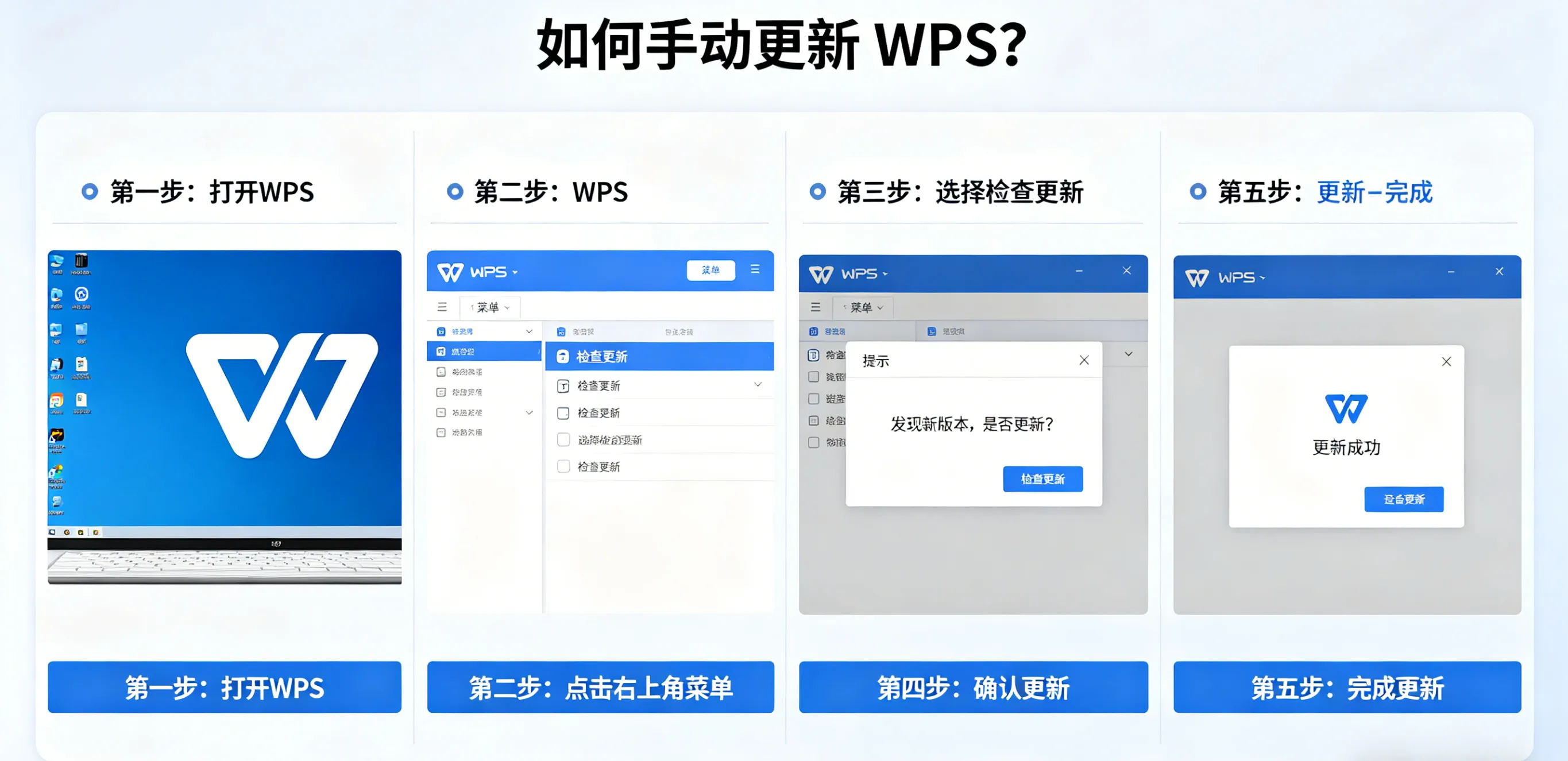
一、核心认知:为什么要手动更新 WPS?
在学习如何手动更新 WPS前,先明确手动更新的核心场景与价值,适配manual update WPS purpose,让更新操作更有针对性。
1. 手动更新 WPS 的核心作用
- 掌控更新节奏:拒绝自动更新强制弹窗,按需选择更新时间,不打断办公流程
- 保障数据安全:避免自动更新失败导致文档损坏、配置丢失、软件崩溃
- 适配特殊环境:解决内网防火墙屏蔽、海外网络慢、无网络场景的更新需求
- 修复系统问题:手动更新可修复旧版本 BUG、兼容新系统、提升运行稳定性
- 企业统一管控:IT 管理员手动批量更新,确保全公司版本一致,避免协作混乱
- 保留稳定版本:不喜欢新版界面或功能时,可停留在稳定版,按需手动升级
2. 必须手动更新 WPS 的适用场景
- 关闭 WPS 自动更新,不想被强制升级的用户
- 自动更新提示失败、下载卡住、安装报错的设备
- 企业内网、学校机房等无法连接自动更新服务器的环境
- 海外华人、跨境办公,网络不稳定无法自动更新
- 需保留旧版配置、插件,不想因自动更新丢失数据
- 老旧设备、低配置电脑,需手动选择兼容稳定版本
- 企业 IT 需统一部署版本,禁止员工私自自动更新
二、第一步:前期准备(零风险手动更新前置条件)
确保设备、软件、网络满足更新要求,避免更新失败、数据丢失、安装报错、配置清空,适配WPS 手动更新 prerequisites。
- 关闭所有 WPS 进程:退出 WPS 文字 / 表格 / 演示,结束后台托盘程序,防止文件占用
- 备份重要文档:手动保存本地文档,云文档自动同步,双重保障数据安全
- 确认系统适配:Windows 10/11、macOS 11.0+、Linux 主流发行版均支持手动更新
- 获取官方安装包:仅从 WPS 官网下载,拒绝第三方修改包,保障安全无捆绑
- 记录当前版本:提前查看 WPS 版本号,更新后对比确认是否升级成功
- 关闭安全软件干扰:临时关闭防火墙、杀毒软件,避免拦截安装程序
三、第二步:Windows 系统 手动更新 WPS(通用版,推荐)
Windows 是 WPS 最主流使用系统,本方法适配Windows 10/11、WPS 2019/2021/365 全版本,无需卸载旧版,自动保留配置,是如何手动更新 WPS的首选方案。
方法 1:软件内手动检查更新(最快)
- 打开任意 WPS 组件,点击右上角 **?帮助图标 **
- 在下拉菜单中选择检查更新
- 系统自动检测最新版本,点击立即更新
- 等待下载完成,按提示重启 WPS,完成手动更新
- 优势:无需下载完整安装包,仅更新补丁,速度快
方法 2:设置入口手动更新(稳定)
- 打开 WPS,点击右上角齿轮设置图标→设置
- 左侧菜单栏选择关于 WPS→检查更新
- 显示新版信息后,点击下载并安装
- 安装过程自动覆盖旧版,保留账号、配置、历史记录
- 适合自动更新入口隐藏的版本
方法 3:官网下载安装包手动覆盖更新(万能)
- 浏览器访问 WPS 官网,点击下载→选择Windows 版
- 下载最新版官方安装包(.exe 格式)
- 双击安装包,勾选同意协议,点击立即安装
- 安装程序自动检测旧版,执行覆盖安装,无需卸载
- 安装完成后重启 WPS,查看版本号确认更新成功
- 适配自动更新完全失效、网络异常的设备
四、第三步:Windows 系统 进阶手动更新(企业 / IT 专属)
针对内网环境、无网络、批量更新、静默安装场景,提供进阶手动更新方案,适配WPS 手动更新命令行、WPS 手动更新静默安装。
1. 离线手动更新(无网络必备)
- 在有网络设备上下载 WPS Windows 离线完整安装包
- 通过 U 盘拷贝至目标电脑,双击运行离线包
- 按提示完成覆盖安装,无需联网,全程本地操作
- 适合无网络机房、老旧设备、内网隔离环境
2. 命令行手动更新(IT 批量)
- 以管理员身份打开命令提示符(Win+R→cmd)
- 输入离线安装包路径 + 静默安装参数:WPSOffice.exe /S
- 后台自动完成安装,无弹窗、无干扰,适合批量部署
- 更新后自动保留旧版配置,无需重新激活
3. 配置工具手动更新
- 开始菜单找到WPS Office 工具→配置工具
- 点击高级→升级设置,选择手动检查更新
- 关闭自动升级,避免后台自动更新,仅手动触发
五、第四步:macOS 系统 手动更新 WPS(Mac 专属)
适配MacBook、iMac、macOS 11.0 及以上系统,解决Mac 版 WPS 自动更新失败、找不到更新入口问题,适配WPS 手动更新 Mac。
方法 1:顶部菜单栏手动更新(最快)
- 启动 WPS Office,点击屏幕顶部WPS Office菜单
- 选择检查更新,系统检测新版后点击更新
- 自动下载安装,重启 WPS 完成升级
- 全程保留文档、配置、账号信息
方法 2:官网 dmg 包手动更新(稳定)
- 访问 WPS 官网,下载Mac 版 .dmg 安装包
- 双击挂载 dmg,将 WPS Office 拖入应用程序
- 系统提示替换现有版本,点击确认
- 无需卸载旧版,自动覆盖,数据不丢失
方法 3:App Store 手动更新(商店版专属)
- 打开 Mac App Store,点击左侧更新
- 找到 WPS Office,点击更新按钮
- 等待下载安装完成,适合从 App Store 安装的版本
六、第五步:Linux 系统 手动更新 WPS(Linux 专属)
适配Ubuntu、Debian、Fedora等 Linux 发行版,满足开源系统用户手动更新需求,适配WPS 手动更新 Linux。
- 卸载旧版本(可选):sudo apt remove wps-office
- 从 WPS 官网下载 Linux 版 .deb 安装包
- 执行安装命令:sudo dpkg -i wps-office_*.deb
- 修复依赖:sudo apt -f install
- 安装完成后,终端输入wps启动,确认版本更新成功
七、第六步:企业批量手动更新 WPS(IT 管理员专属)
针对企业多设备、内网统一管控、批量部署场景,提供高效手动更新方案,适配WPS 企业手动批量更新、WPS 内网手动更新。
- 下载企业离线安装包:获取 WPS 企业版完整离线包,支持静默安装
- 内网共享部署:将安装包放在内网共享文件夹,员工手动下载更新
- 域控脚本批量更新:通过 Windows 域控推送脚本,自动执行静默更新
- WPS 企业管理后台:登录后台,统一推送更新任务,监控全公司更新状态
- U 盘 离线更新:针对无网络设备,用 U 盘逐台手动覆盖安装
- 统一版本管控:更新后锁定自动更新,确保全公司版本一致
八、第七步:移动端手动更新 WPS(手机 / 平板)
适配安卓、iOS、iPadOS设备,满足移动办公手动更新需求,适配WPS 手机版手动更新。
安卓设备
- 打开手机应用商店(华为、小米、应用宝等)
- 搜索WPS Office,点击更新(非自动更新场景)
- 或从 WPS 官网下载 APK 安装包,手动覆盖安装
iOS 设备
- 打开 App Store,点击右上角头像
- 在更新列表中找到 WPS Office,点击更新
- 关闭自动更新后,可手动按需升级
九、第八步:手动更新后验证与配置保留
确保更新成功,保留原有设置,避免数据丢失,适配WPS 手动更新保留配置。
- 验证版本号:打开 WPS→设置→关于 WPS,对比官网最新版本
- 检查配置:确认账号登录、模板、插件、历史记录均保留
- 测试功能:打开文档编辑、保存、打印,确认功能正常
- 重启设备:更新后重启电脑,保障软件稳定运行
十、常见问题排查:WPS 手动更新失败解决
适配WPS 手动更新失败、WPS 手动更新安装报错、WPS 手动更新卡进度条,整理高频故障解决方案。
1. 手动更新提示文件占用
- 解决:完全关闭 WPS 所有进程,重启电脑后再更新
2. 安装包报错无法运行
- 解决:重新从官网下载安装包,关闭杀毒软件,以管理员身份运行
3. Mac 替换失败提示权限不足
- 解决:右键 WPS 图标→显示简介→修改读写权限,再重新覆盖安装
4. Linux 安装依赖错误
- 解决:执行sudo apt -f install修复依赖,重新安装
5. 更新后版本号未变化
- 解决:卸载旧版,重新安装最新官方完整包,清理更新缓存
十一、高频 FAQ
1. 手动更新 WPS 会删除文档和配置吗?
→ 完全不会!手动覆盖更新仅替换程序文件,本地文档、云同步、账号配置、插件均保留,安全无风险。
2. 手动更新需要卸载旧版本吗?
→ 不需要!Windows/Mac 官方安装包均支持自动覆盖安装,无需手动卸载,简化操作。
3. 无网络可以手动更新 WPS 吗?
→ 可以!提前下载离线完整安装包,本地即可完成手动更新,适配无网络环境。
4. 企业内网可以手动批量更新吗?
→ 可以!通过离线包、域控脚本、企业后台,均可实现内网批量手动更新,无需外网。
5. 手动更新后可以退回旧版本吗?
→ 可以!卸载新版,下载旧版官方安装包手动安装,同时关闭自动更新防止再次升级。
6. 海外用户可以手动更新 WPS 吗?
→ 可以!全球通用官网下载渠道,手动更新不受地域限制,适配海外网络环境。
总结
如何手动更新 WPS的核心是软件内快速更、官网覆盖稳、离线无网用、企业批量管、全平台适配、数据零丢失,无论你是Windows 用户、Mac 用户、Linux 用户、个人办公者、企业 IT 管理员、海外华人、移动办公用户,按照本文步骤操作,均可自主掌控更新节奏、彻底告别强制升级、完美解决更新失败、全程保障数据安全,解决自动更新打扰、内网无法升级、海外下载缓慢、版本兼容异常等核心痛点。
本文全程自然植入如何手动更新 WPS、WPS 手动更新 Windows/Mac、WPS 离线手动更新、WPS 企业批量手动更新、manual update WPS Office等,贴合全球用户搜索习惯,提供零基础操作、全版本适配、多场景覆盖、安全无风险的手动更新方案,帮助用户打造高效、可控、无困扰的 WPS 版本管理体验。
依托本文的实操方法,手动更新 WPS 不再成为办公障碍,让每一位用户都能按需更新、稳定运行、安心办公,成为全球用户解决 WPS 手动更新问题的首选指南。