

目录大纲
如何彻底卸载WPS?
要彻底卸载WPS,最有效的流程是:先通过控制面板执行标准卸载,随后手动删除 AppData 中的临时文件夹,最后进入注册表编辑器清理 Kingsoft 相关的键值。 很多用户发现直接卸载后无法安装新版本,或者右键菜单依然残留WPS选项,这通常是因为注册表信息和底层驱动文件没有被抹除干净。
第一步:通过控制面板进行标准卸载
虽然这是最基础的一步,但建议在执行前先彻底关闭所有WPS进程(包括后台的词霸、热点信息等)。
- 按下键盘上的
Win + R键,输入appwiz.cpl并回车。 - 在列表中找到“WPS Office”,右键选择“卸载/更改”。
- 在弹出的卸载界面中,千万不要勾选“保留用户配置文件和自定义设置”,务必选择彻底卸载。
第二步:清理文件夹与缓存残留
标准卸载程序往往会留下大量的日志文件、模版和配置信息。我们需要手动进入系统的隐藏路径进行清理。
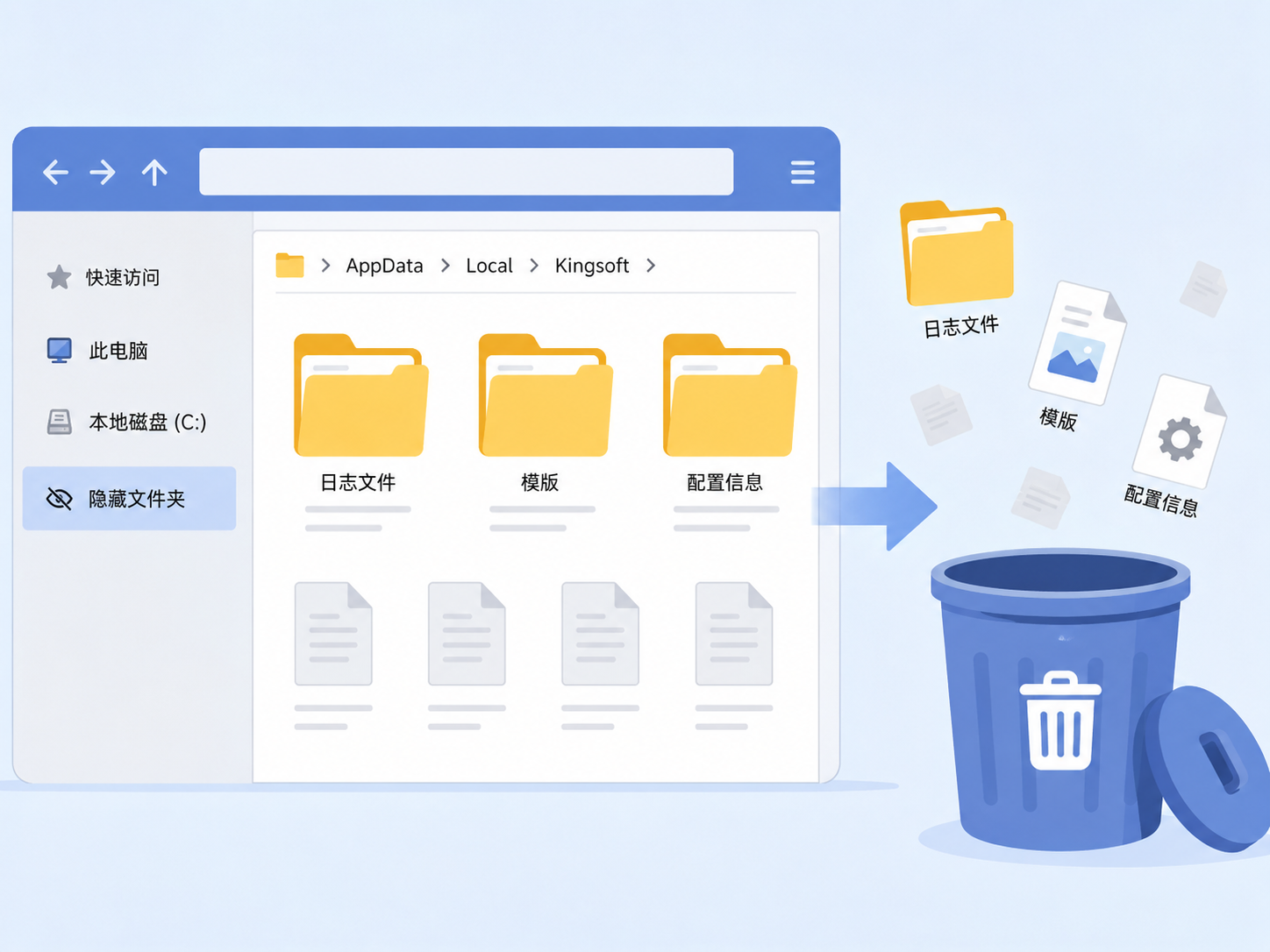
- 清理AppData:按下
Win + R,输入%AppData%,找到名为 kingsoft 的文件夹并将其删除。 - 清理Local AppData:同样按下
Win + R,输入%LocalAppData%,再次找到 kingsoft 文件夹并删除。 - 清理安装目录:检查您之前安装WPS的磁盘位置(通常是 C:\Program Files (x86)\ksolauncher 或类似的路径),如果有残留文件夹,手动强力删除。
第三步:深度清理注册表残留(关键步骤)
这是解决“无法安装新版”或“右键菜单残留”的核心步骤。操作注册表前,建议先导出备份,以防误删。
- 按下
Win + R,输入regedit打开注册表编辑器。 - 导航至:
HKEY_CURRENT_USER\Software\Kingsoft,右键删除整个 Kingsoft 文件夹。 - 导航至:
HKEY_LOCAL_MACHINE\SOFTWARE\WOW6432Node\Kingsoft(64位系统)或HKEY_LOCAL_MACHINE\SOFTWARE\Kingsoft(32位系统),执行删除。 - 搜索功能:按下
Ctrl + F,搜索“WPS”或“Kingsoft”,将搜索到的相关项手动删除。
清理前后效果对比
| 检查项 | 标准卸载后 | 深度清理后 |
|---|---|---|
| 磁盘占用 | 残留 100MB-500MB 缓存 | 0MB 残留 |
| 注册表键值 | 保留数百条配置信息 | 彻底清除相关路径 |
| 右键菜单 | 可能残留“新建WPS文档” | 恢复系统原生菜单 |
| 新版本安装 | 可能提示“已安装旧版本” | 顺利完成全新安装 |
清理完毕后,建议重启电脑。如果您后续需要重新使用办公软件,建议前往 WPS官网 获取最新版本。从 WPS下载 的正版安装包通常附带更完善的卸载向导,能减少此类问题的发生。
常见问题 (FAQ)
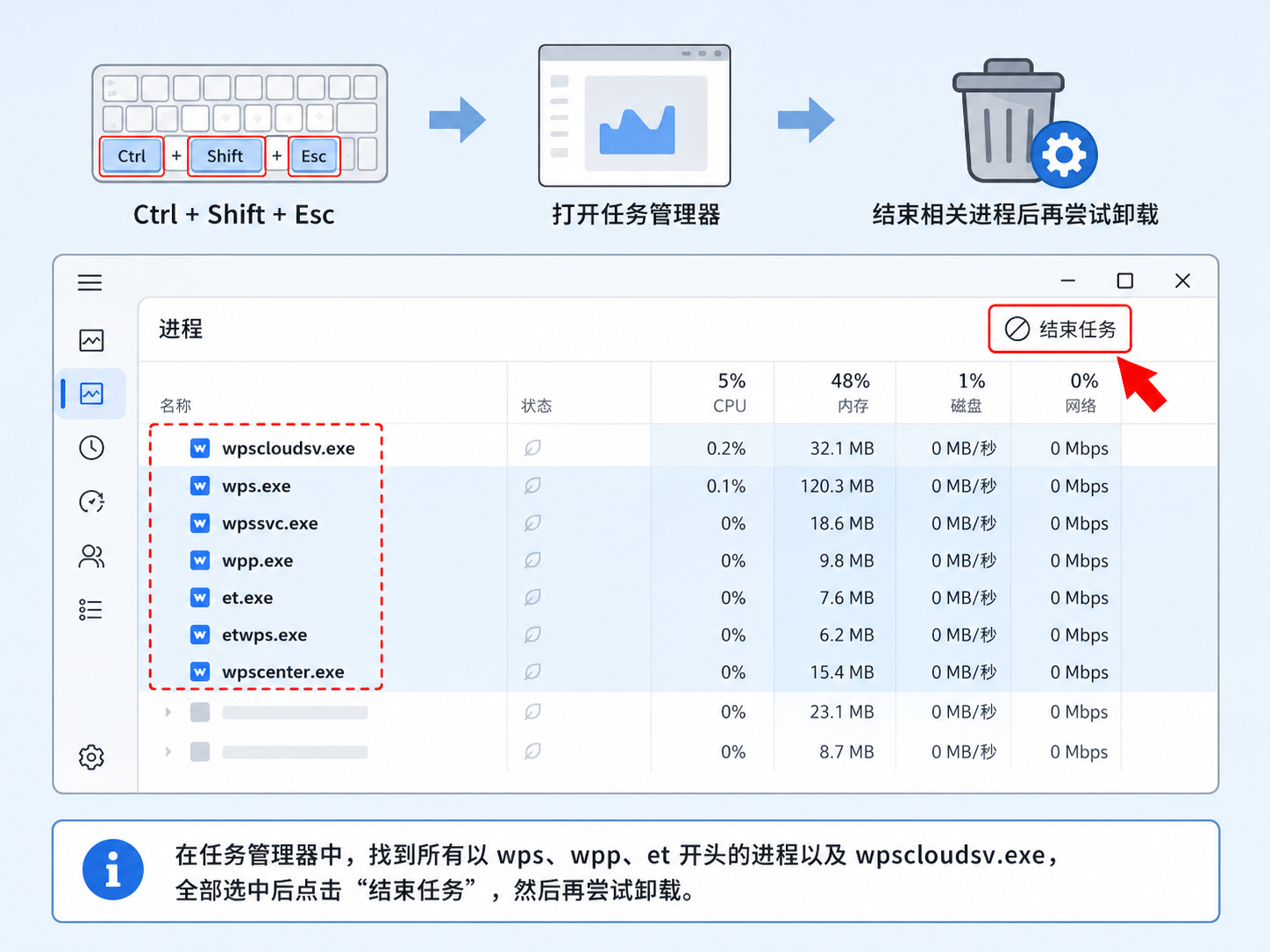
卸载时提示“文件正在被占用”怎么办?
请调出任务管理器(Ctrl+Shift+Esc),找到所有以 wps、wpp、et 开头的进程以及 wpscloudsv.exe,全部点击“结束任务”后再尝试卸载。
右键菜单里的WPS选项去不掉怎么处理?
这通常是注册表中的 ShellEx 键值残留。在注册表中搜索 shellex\ContextMenuHandlers,找到与 Kingsoft 或 WPS 相关的子项并删除,重启资源管理器即可。
手动清理注册表有风险吗?
只要严格按照 Software\Kingsoft 这个路径操作,一般不会影响系统稳定性。关键在于不要随意删除其他系统组件的注册表项。如果您不确定,建议在操作前点击“文件”->“导出”来备份当前注册表。
清理干净后,能重新安装旧版本吗?
可以。只要残留清理彻底,系统会判定为首次安装。建议从 WPS官网 重新获取干净的安装镜像,以避免旧版残留驱动的冲突。