

目录大纲
WPS云文档同步的基本逻辑
在排查问题前,我们需要了解 WPS云文档 的同步逻辑:当你编辑文档并保存时,软件会先在本地生成一个临时缓存文件,然后将其推送到云端。如果在这个过程中断网、软件闪退或账号异地登录,就会导致同步状态异常。因此,解决同步问题的核心在于确保本地缓存与云端数据的链路畅通。
WPS云文档同步失败的排除步骤
如果发现文件右下角的同步图标一直转圈,或者显示“上传失败”,可以按以下顺序操作:
- 检查登录状态:有时登录凭证过期会导致同步静默失败。建议点击左上角头像,退出后重新登录。
- 手动触发同步:在文件列表中找到该文档,右键点击“手动上传”或“查看同步状态”。
- 清理本地缓存:如果电脑磁盘空间不足,云同步也会卡住。在 WPS官网 下载的桌面版中,可以进入“设置-缓存管理”,清理掉过期的冗余缓存。
- 文件大小限制:检查单个文件是否超过了云空间上限。如果是由于插入了过多高清大图导致同步慢,可以尝试在 WPS Office 中使用压缩图片功能减小体积。
误删文件与版本冲突找回方法
如果你发现文件不小心被删了,或者多端编辑后内容被错误覆盖,可以通过以下两个路径找回:
1. 云回收站恢复
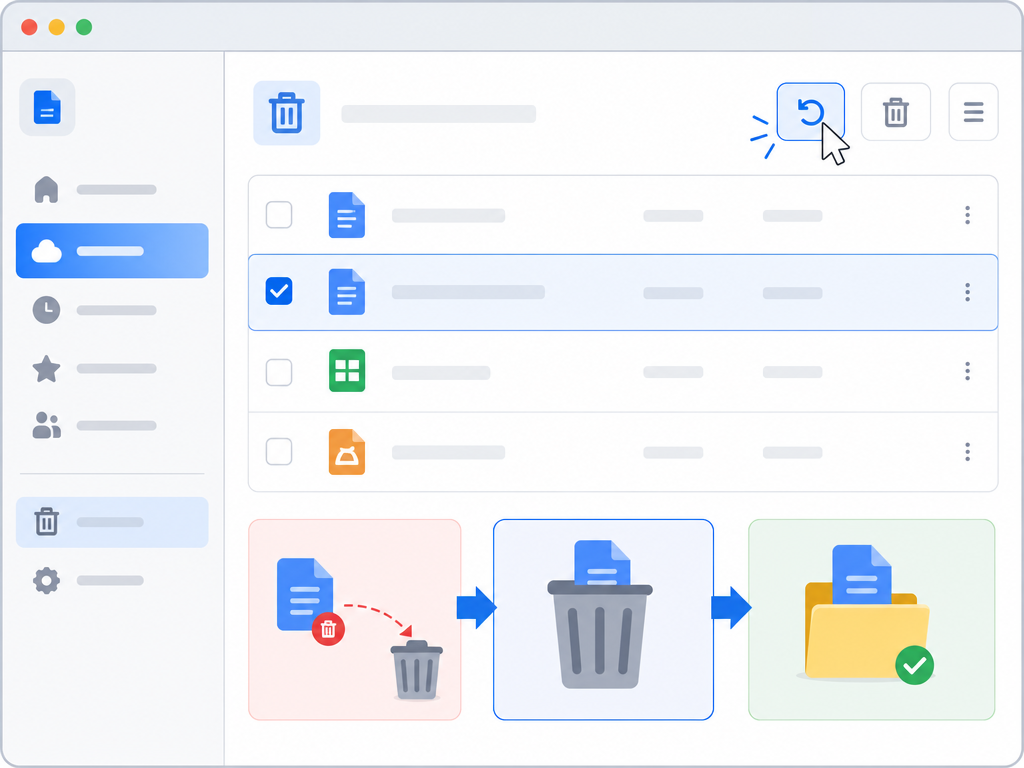
在 WPS 首页左侧点击“云文档”,进入“回收站”。这里会保留你最近 30 天(会员时间更长)删除的所有文件。选中文件点击还原,文件会自动回到原有的文件夹位置。
2. 历史版本追溯
这是最推荐的方法。在文件打开状态下,点击顶部菜单栏的“文件”-“备份与恢复”-“历史版本”。你可以看到该文档自创建以来所有的保存记录,支持直接预览并恢复到选中的某个时间点。
版本记录功能对比表
为了让大家更清晰地了解不同权限下的文件保护力度,我整理了这份对比表:
| 功能项目 | 普通用户 | 超级会员 (WPS Pro) |
|---|---|---|
| 版本保留时间 | 7天 | 180天 |
| 版本数量限制 | 10个版本 | 无限制 |
| 单文件上传限制 | 200MB | 最高 2GB |
团队协作权限配置:确保数据安全
在团队协作中,权限混乱常导致文件被误改。在分享文件时,应根据实际需求设置权限:
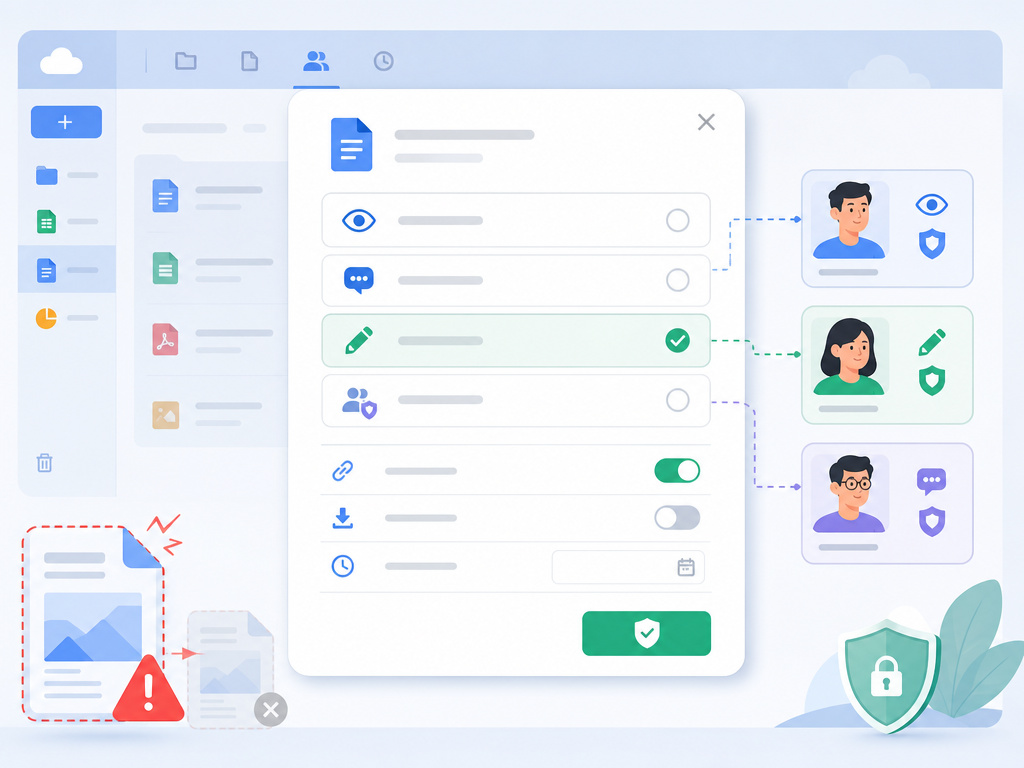
- 仅查看:适用于分发通知,防止他人修改内容。
- 可编辑:适用于共同作业。如果怕人误删,建议开启“禁止协作者删除文件”选项。
- 指定人员访问:通过手机号或账号邀请特定同事,这种方式比公开链接更安全。
如果对当前的协作流程不满意,可以随时前往 WPS下载 最新版本,以获得更细致的权限管理控制台。
常见问题
Q1:云空间已满会导致无法保存吗?
是的。如果云空间占满,WPS 会提示同步失败。此时文件虽然还在本地,但无法同步到手机或其他设备。建议清理回收站或删除不必要的大文件。
Q2:离线编辑后,联网时发生冲突怎么办?
WPS 会弹出“冲突文件”提醒。建议选择“保留两个副本”,对比内容后再手动合并,避免重要数据被直接覆盖。
Q3:为什么文件在云端显示但下载不了?
这通常是网络环境防火墙限制或软件版本过低。请检查防火墙设置,或者更新到 WPS 官网的最新稳定版。