

目录大纲
- WPS 更新后批注功能异常的核心原因
- WPS 更新后批注功能异常基础修复(立即见效)
- (一)检查并恢复批注显示设置,解决批注不显示
- (二)清理 WPS 更新残留缓存,修复批注渲染异常
- (三)禁用冲突插件与加载项,解决批注无法添加
- (四)解除文档保护与权限限制,恢复批注编辑
- WPS 更新后批注功能异常进阶修复(长效解决)
- (一)修复 WPS 程序与组件,解决批注功能失效
- (二)转换文档格式,解决旧格式批注异常
- (三)校准云同步与本地版本,解决批注丢失 / 不同步
- (四)更新 / 回退 WPS 版本,修复官方 BUG
- WPS 更新后批注功能异常场景化解决方案
- (一)WPS 更新后 Word 批注异常
- (二)WPS 更新后 Excel 批注异常
- (三)WPS 更新后 PPT 批注异常
- (四)WPS 更新后 PDF 批注异常
- WPS 更新后批注功能异常预防措施
- 总结
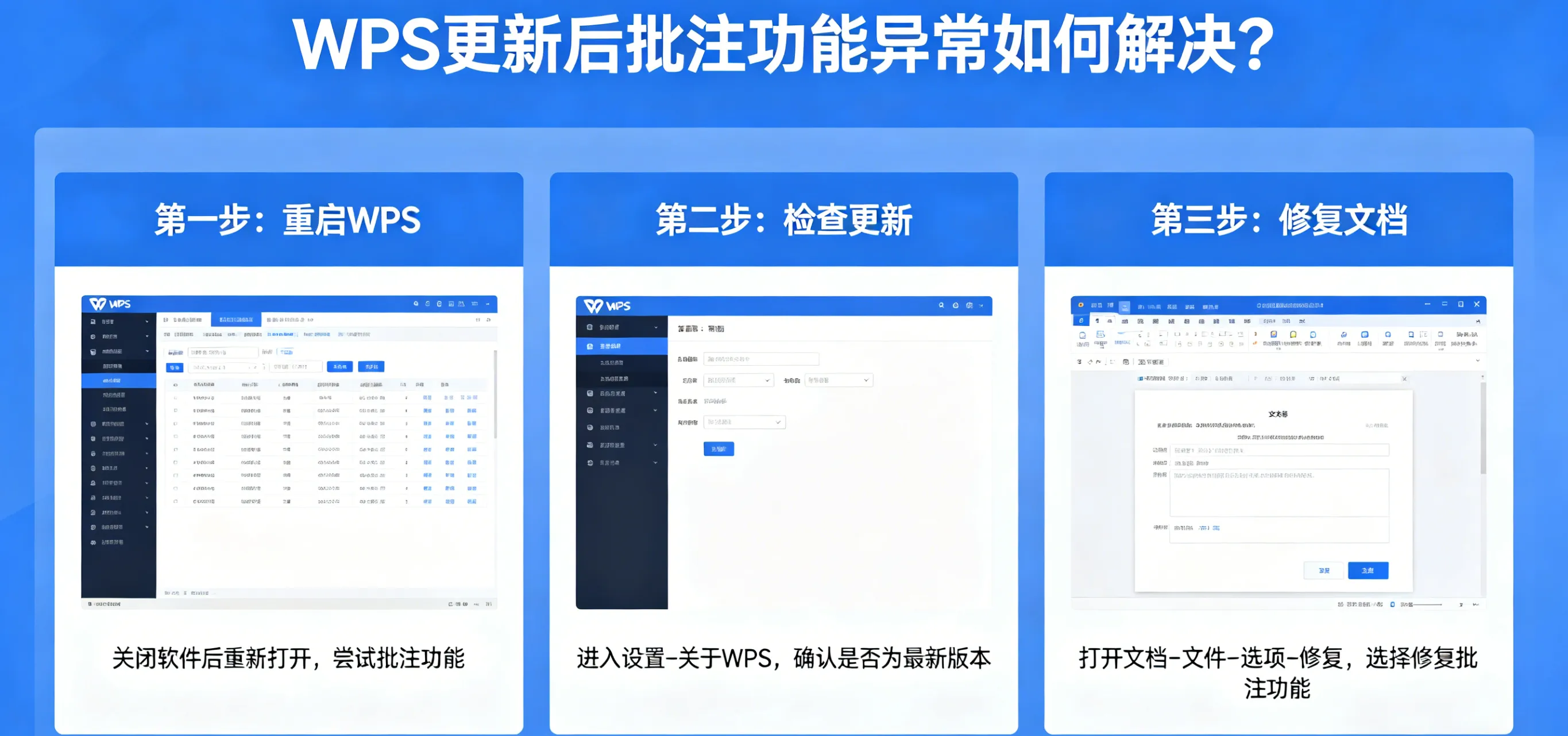
不少用户反馈WPS 更新后批注功能异常,在 Word、Excel、PPT、PDF 等文档中频繁出现批注无法添加、批注不显示、批注丢失、批注错位、批注保存失败、批注按钮灰色等问题,严重影响文档协作、校对与批注编辑效率。批注作为办公文档核心功能,承担意见反馈、内容修订、多人协作等关键作用,WPS 更新后批注用不了不仅拖慢工作进度,还可能导致批注数据丢失、文档版本错乱。本文围绕WPS 更新后批注功能异常的原因,提供WPS 更新后批注异常修复方法,覆盖基础设置、缓存清理、插件管理、程序修复、文档优化、系统适配等全维度方案,解决WPS 更新后 Word 批注异常、WPS 更新后 Excel 批注异常、WPS 更新后 PPT 批注异常、WPS 更新后 PDF 批注异常等场景化问题,适配 Windows 与 Mac 系统。
WPS 更新后批注功能异常的核心原因
想要彻底解决WPS 更新后批注功能异常,先明确问题根源,才能针对性修复。结合用户反馈与官方技术说明,WPS 更新后批注异常主要由以下原因导致:
- 更新残留缓存与配置冲突
- WPS 更新后旧版本缓存、临时文件未清理,新旧配置不兼容,导致批注渲染、保存、显示逻辑出错,这是WPS 更新后批注功能异常最常见原因。
- 审阅与显示设置被重置
- 新版 WPS 会重置审阅选项、标记显示、批注框样式等设置,导致批注不显示、批注框隐藏、批注标记消失,用户误以为批注功能失效。
- 插件与加载项冲突干扰
- WPS 更新后自动启用第三方插件、内置加载项,与批注功能模块冲突,引发批注无法添加、插入批注闪退、批注按钮灰色等问题。
- 文档格式与权限限制
- 旧版文档格式(.doc、.xls)、文档加密、工作表保护、只读模式,会导致WPS 更新后批注不能编辑、批注保存失败。
- 云同步与版本兼容问题
- 新版 WPS 云同步逻辑变更,本地批注与云端不同步,或跨设备版本不一致,出现批注丢失、批注错位、批注显示不全。
- 程序损坏与组件缺失
- WPS 更新过程中断、安装包不完整,导致批注相关组件丢失、程序损坏,引发WPS 更新后批注功能完全失效。
WPS 更新后批注功能异常基础修复(立即见效)
(一)检查并恢复批注显示设置,解决批注不显示
多数WPS 更新后批注不显示是设置被重置导致,快速恢复即可:
- 打开异常文档,切换到审阅选项卡;
- 勾选显示批注「使用批注框」,确保显示标记处于开启状态;
- 切换视图为页面视图 / 普通视图,避免草稿视图、大纲视图隐藏批注;
- Excel 中取消筛选 / 隐藏功能,防止批注因单元格隐藏而不显示;
- PDF 文档确认未加密、未开启只读模式,解密后重新开启批注显示。
(二)清理 WPS 更新残留缓存,修复批注渲染异常
缓存冲突是WPS 更新后批注功能异常首要诱因,清理步骤:
- 关闭所有 WPS 窗口,任务管理器结束wps.exe「wpscloudsvr.exe」进程;
- 打开 WPS→左上角三条横线→配置和修复工具→清理;
- 勾选清理缓存文件「清理临时文件」「清理配置残留」,开始清理;
- 进阶清理:Windows 进入C:\Users\用户名\AppData\Roaming\Kingsoft\WPS Office,删除 cache、temp 文件夹;Mac 进入~/Library/Application Support/Kingsoft/WPS Office删除缓存目录,重启 WPS 即可修复批注错位、批注显示卡顿。
(三)禁用冲突插件与加载项,解决批注无法添加
插件冲突会导致WPS 更新后批注按钮灰色、插入批注闪退:
- 打开 WPS→工具→插件平台→我的插件,禁用所有第三方插件;
- 进入开发工具→COM 加载项,取消全部勾选,重启 WPS;
- 配置和修复工具→高级→功能定制,关闭非核心加载项,避免干扰批注模块。
(四)解除文档保护与权限限制,恢复批注编辑
文档保护、只读、加密会导致WPS 更新后批注不能编辑、批注保存失败:
- 审阅选项卡→取消文档保护 / 取消工作表保护,输入密码解除限制;
- 文件→信息→取消加密,确保文档可编辑;
- 右键文档→属性,取消只读勾选,赋予完整读写权限。
WPS 更新后批注功能异常进阶修复(长效解决)
(一)修复 WPS 程序与组件,解决批注功能失效
WPS 更新后组件损坏,会导致批注功能完全用不了:
- 打开配置和修复工具→快速修复,自动修复损坏组件;
- 修复无效则选择重装修复,保留用户配置并重置批注模块;
- Windows 系统右键 WPS 快捷方式→属性→兼容性,勾选以管理员身份运行,避免权限不足导致异常;
- 安全模式排查:Windows 按 Shift 启动 WPS,Mac 终端输入open -a WPS Office --args --safe,安全模式正常则为插件 / 配置冲突,逐一排查即可。
(二)转换文档格式,解决旧格式批注异常
旧版文档格式(.doc、.xls)与新版 WPS 批注不兼容:
- Word:.doc 另存为docx,Excel:.xls 另存为xlsx,PPT:.ppt 另存为pptx;
- PDF 批注异常则导出为新 PDF 文件,重新添加批注;
- 格式转换后清理冗余数据、隐藏对象,避免格式冲突引发批注丢失、批注错位。
(三)校准云同步与本地版本,解决批注丢失 / 不同步
云同步异常会导致WPS 更新后批注保存失败、批注消失:
- 点击头像→云文档设置,关闭实时同步,改为手动同步;
- 先保存本地批注,再手动上传云端,避免同步中断导致数据丢失;
- 跨设备协作确保所有端 WPS 为同一版本,解决版本兼容导致的批注显示不一致;
- 重要批注先备份到本地,再进行云端同步,降低数据丢失风险。
(四)更新 / 回退 WPS 版本,修复官方 BUG
WPS 官方会针对更新后批注异常发布补丁:
- 帮助→检查更新,安装最新稳定版,修复已知批注 BUG;
- 最新版仍异常则卸载当前版本,从官网下载历史稳定版安装,避开测试版问题;
- 更新前备份配置与文档,避免更新失败导致批注数据丢失。
WPS 更新后批注功能异常场景化解决方案
(一)WPS 更新后 Word 批注异常
- 批注不显示:审阅→开启显示批注 / 使用批注框,切换页面视图;
- 批注无法添加:取消文档保护,转换为 docx 格式,清理冗余格式;
- 批注错位:关闭页面动画,取消硬件图形加速,重置批注框位置。
(二)WPS 更新后 Excel 批注异常
- 批注消失:取消筛选 / 隐藏,检查单元格红色角标,开启批注显示;
- 批注不能编辑:解除工作表保护,转换为 xlsx 格式,禁用冲突插件;
- 批注保存失败:延长自动保存间隔,先本地保存再同步云端。
(三)WPS 更新后 PPT 批注异常
- 批注显示不全:关闭母版隐藏,调整批注框大小,开启显示标记;
- 批注无法插入:取消幻灯片保护,清理无用加载项,修复程序组件;
- 批注错位:压缩图片与媒体,关闭动画效果,优化文档渲染。
(四)WPS 更新后 PDF 批注异常
- 批注灰色不可用:解密 PDF、退出只读模式、获取编辑权限;
- 批注保存失败:导出新 PDF 文件,清理 PDF 缓存,重新添加批注;
- 批注不显示:开启 PDF 注释显示,切换页面布局,重启 WPS。
WPS 更新后批注功能异常预防措施
- 更新 WPS 前先清理缓存、禁用插件、备份文档,避免新旧配置冲突;
- 关闭 WPS 自动更新,改为提醒更新,优先选择稳定版升级;
- 定期清理 WPS 缓存、临时文件,每月执行一次程序修复;
- 文档统一保存为新版格式(docx/xlsx/pptx),减少兼容问题;
- 重要批注及时备份,本地与云端双备份,避免数据丢失;
- 低配电脑关闭非核心插件与功能,降低批注模块运行压力。
总结
WPS 更新后批注功能异常是缓存冲突、设置重置、插件干扰、文档格式、权限限制、程序损坏等多因素导致的,通过恢复显示设置、清理更新缓存、禁用冲突插件、解除文档保护、修复程序组件、转换文档格式、校准云同步等方法,可快速解决WPS 更新后批注不显示、批注无法添加、批注丢失、批注错位、批注保存失败、批注按钮灰色等问题。本文方案覆盖 Word、Excel、PPT、PDF 全文档类型,适配 Windows 与 Mac 系统,无论新手还是资深用户,按步骤操作即可让 WPS 批注功能恢复正常。若修复后仍存在WPS 更新后批注功能异常,可联系 WPS 官方客服,提供设备型号、系统版本、WPS 版本与问题文档,获取专属技术支持,保障办公协作顺畅高效。