

目录大纲
- 一、WPS 自动编号的核心价值与适用场景
- (一)核心功能价值
- (二)高频适用场景
- 二、WPS 自动编号的基础操作(分组件教程)
- (一)WPS 文字自动编号:基础设置与快速应用
- 1. 单级自动编号(新手首选)
- 2. 快捷键快速启动
- (二)WPS 表格自动编号:批量生成与复杂场景处理
- 1. 基础填充法(简单场景)
- 2. 公式法(复杂场景)
- (三)WPS 演示自动编号:幻灯片文本框应用
- 三、WPS 多级自动编号:结构化文档的核心技巧
- (一)基础多级编号设置
- (二)自定义多级编号(高级需求)
- (三)多级编号实用技巧
- 四、WPS 自动编号进阶技巧:自定义与效率提升
- (一)自定义编号样式(全场景适用)
- (二)编号与目录联动(长文档必备)
- (三)效率提升快捷键汇总
- 五、WPS 自动编号常见问题与解决方案(避坑指南)
- 问题 1:自动编号不连续,新增段落从 1 开始?
- 解决方案:
- 问题 2:多级编号缩进混乱,文本与编号重叠?
- 解决方案:
- 问题 3:表格中自动编号无法填充,或合并单元格后编号断裂?
- 解决方案:
- 问题 4:绑定标题样式后,生成的目录不显示编号?
- 解决方案:
- 问题 5:删除某段编号后,后续编号未自动更新?
- 解决方案:
- 六、WPS 自动编号避坑指南与实用建议
- 总结
在文档编辑场景中,清晰的结构排版是提升专业性与可读性的核心。WPS Office 作为全球超 10 亿用户信赖的办公工具,其自动编号功能可高效解决手动编号的繁琐与易错问题 —— 无论是撰写报告大纲、整理法律条款、编排学术论文,还是制作产品说明书,自动编号都能让文档层级分明、逻辑清晰。但不少用户在使用时会遇到 “WPS 自动编号不连续”“多级编号缩进混乱”“表格中无法自动编号” 等难题,本文将全面覆盖 WPS 文字、表格、演示三大组件的自动编号操作,从基础设置到高级定制,再到常见故障排查,帮你彻底掌握 “WPS 自动编号设置”“WPS 继续编号” 等核心技能,轻松应对各类文档排版需求。
一、WPS 自动编号的核心价值与适用场景
自动编号是 WPS 的核心排版功能之一,其优势远不止 “自动生成序号”,更能显著提升文档编辑效率与规范性:
(一)核心功能价值
- 自动更新,告别手动调整:增删段落时,后续编号自动重排,避免遗漏或重复编号,尤其适合长文档编辑;
- 层级清晰,提升可读性:支持多级编号(如 “1.1”“1.1.1”),精准呈现文档逻辑结构,方便读者快速定位内容;
- 格式统一,彰显专业度:可自定义编号样式(数字、字母、罗马数字等),确保全文档格式一致,避免手动编号的格式混乱;
- 联动目录,高效排版:与标题样式绑定后,可自动生成带编号的目录,且目录随内容更新而动态调整;
- 跨组件兼容:文字、表格、演示文稿中均可使用,满足多样化办公场景需求。
(二)高频适用场景
- 学术论文:章节编号、参考文献排序、图表编号标注;
- 职场报告:项目计划分解、任务清单编排、条款式说明;
- 法律文书:合同条款、规章制度的层级化编号;
- 教学材料:课程大纲、知识点清单、习题编号;
- 表格数据:员工编号、产品序列号、订单编号的批量生成。
二、WPS 自动编号的基础操作(分组件教程)
WPS 自动编号功能在不同组件中操作逻辑一致,但针对场景有专属优化,以下按 “文字→表格→演示” 的优先级展开:
(一)WPS 文字自动编号:基础设置与快速应用
文字组件是自动编号的核心应用场景,支持单级、多级、自定义编号三种模式,操作零门槛:
1. 单级自动编号(新手首选)
适合简单列表(如任务清单、要点总结),步骤如下:
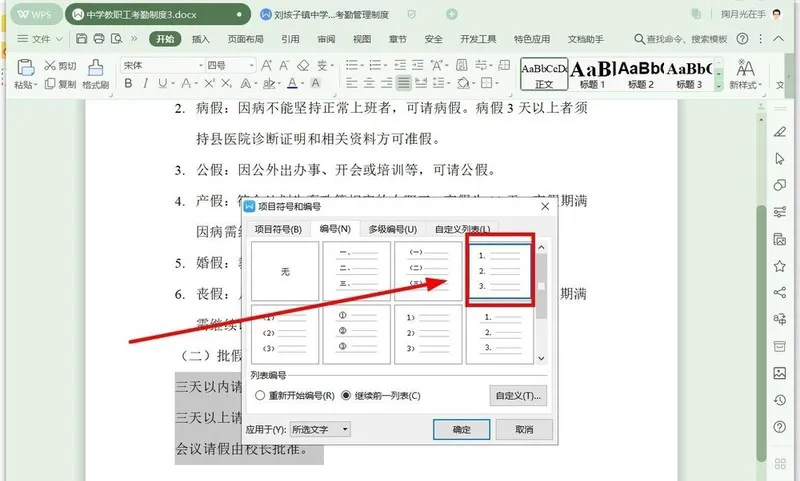
- 打开 WPS 文字文档,选中需要编号的段落(可批量选中多个段落);
- 点击顶部菜单栏【开始】选项卡,在 “段落” 功能组中找到【编号】图标(显示为 “1,2,3” 样式);
- 点击图标直接应用默认数字编号(1.、2.、3.),或点击图标右侧下拉箭头,选择预设样式(如字母 A.B.C.、罗马数字 Ⅰ.Ⅱ.Ⅲ.、带圆圈数字①②③等);
- 进阶操作:在编号段落后按 Enter 键,新段落自动延续下一个编号;若需结束编号,按 Backspace 键删除编号即可。
2. 快捷键快速启动
- 手动触发:在段落开头输入 “1.”“1)” 或 “A.” 加空格,按下 Enter 键,系统自动启动自动编号模式;
- 一键开启:选中段落,按下 “Ctrl+Shift+L” 快捷键,快速应用默认编号样式;
- 层级调整:按 Tab 键可降级编号(如从 “1.” 变为 “1.1”),按 Shift+Tab 键可升级编号。
- 长尾词关联:WPS 文字自动编号设置、WPS 单级编号快速应用、WPS 编号快捷键 2025。
(二)WPS 表格自动编号:批量生成与复杂场景处理
表格中的自动编号主要用于生成连续序号,支持基础填充与公式定制两种方式:
1. 基础填充法(简单场景)
适合无合并单元格的普通表格,步骤如下:
- 在目标列的起始单元格(如 A2)输入起始编号(如 1);
- 将鼠标悬停在单元格右下角,当光标变为黑色实心 “+”(填充柄)时,按住左键向下拖动至目标行数;
- 释放鼠标后,自动生成连续编号(1、2、3...),支持双击填充柄快速应用至数据末尾。
2. 公式法(复杂场景)
针对合并单元格、中断编号等场景,需用公式确保编号连续:
- 合并单元格后编号:在合并区域下方第一个单元格输入公式=MAX($A$1:A4)+1(假设 A1:A4 为合并区域及上方单元格),向下拖动填充柄即可生成连续编号;
- 带前缀编号(如 “NO.001”):在单元格输入="NO."&TEXT(ROW()-1,"000"),ROW ()-1 表示从 1 开始编号,“000” 表示 3 位补零格式(可调整为 “00”“0000”);
- 字母编号(A、B、C...):输入公式=CHAR(64+ROW()-1),向下拖动生成连续字母编号。
- 长尾词关联:WPS 表格自动编号技巧、WPS 合并单元格编号连续、WPS 表格编号公式生成。
(三)WPS 演示自动编号:幻灯片文本框应用
适合幻灯片中的要点列表,确保内容条理清晰,步骤如下:
- 打开 WPS 演示文稿,选中幻灯片中的文本框(或直接在文本框内定位光标);
- 点击【开始】选项卡,找到【编号】图标,选择所需样式;
- 输入内容后按 Enter 键,自动延续下一个编号;按 Tab 键可降级生成子编号,适配层级化要点;
- 批量应用:若需统一所有幻灯片的编号样式,可通过【视图】→【幻灯片母版】,在母版文本框中设置编号,应用至所有幻灯片。
三、WPS 多级自动编号:结构化文档的核心技巧
多级编号是长文档排版的 “利器”,可精准呈现层级关系(如 “第 1 章→1.1→1.1.1”),以下是详细设置步骤与优化技巧:
(一)基础多级编号设置
- 点击【开始】选项卡→【多级列表】图标(位于编号图标右侧),选择预设多级样式(如 “1. 1.1 1.1.1”);
- 选中需要设置为二级编号的段落,按 Tab 键降级(自动变为 “1.1”);选中二级段落按 Shift+Tab 键升级,恢复为一级编号;
- 如需添加三级编号,对二级段落再次按 Tab 键,自动生成 “1.1.1” 样式。
(二)自定义多级编号(高级需求)
适合个性化格式(如 “第 1 章→1.1 节→(1)”),步骤如下:
- 点击【多级列表】→【定义新的多级列表】,打开设置对话框;
- 选择左侧 “级别 1”,在 “输入编号的格式” 框中自定义(如输入 “第”+ 选择编号样式 “一、二、三”+ 输入 “章”),最终显示为 “第一章”;
- 切换至 “级别 2”,勾选 “包含的级别编号来自”→选择 “级别 1”,在编号后输入 “.”,再选择本级编号样式 “1,2,3”,最终显示为 “一.1”;
- 依次设置级别 3、4 等,可调整每个级别的对齐方式、文本缩进距离;
- 关键步骤:在 “将级别链接到样式” 下拉框中,为每个级别绑定对应的标题样式(如级别 1 绑定 “标题 1”,级别 2 绑定 “标题 2”),后续应用标题样式时自动触发对应编号;
- 点击 “确定” 保存,应用时只需选中段落并选择对应的标题样式即可。
(三)多级编号实用技巧
- 跨章节连续编号:在 “定义新的多级列表” 中勾选 “继续在后续编号列表中”,确保不同章节的编号连贯不重置;
- 调整编号起始值:右键点击某一级编号,选择 “设置编号值”,输入自定义起始数字(如从 5 开始编号);
- 批量修改样式:选中所有编号段落,重新选择编号样式即可一键更新,无需逐段调整。
- 长尾词关联:WPS 多级自动编号教程、WPS 自定义编号格式、WPS 标题样式绑定编号。
四、WPS 自动编号进阶技巧:自定义与效率提升
掌握以下技巧,可进一步提升编号使用效率,满足个性化需求:
(一)自定义编号样式(全场景适用)
- 点击【编号】下拉箭头→【定义新编号格式】,打开设置窗口;
- 自定义编号符号:选择编号样式(数字、字母等),在 “编号格式” 框中添加前缀(如 “第”“No.”)或后缀(如 “条”“款”);
- 调整字体与颜色:点击 “字体” 按钮,设置编号的字体、大小、颜色,与文档正文风格统一;
- 对齐方式设置:在 “段落” 设置中,调整编号与文本的对齐方式(左对齐、居中对齐),优化排版美观度。
(二)编号与目录联动(长文档必备)
- 按前文方法设置多级编号,并将级别链接到标题样式(标题 1→级别 1,标题 2→级别 2);
- 点击【引用】选项卡→【目录】,选择 “自动目录” 模板;
- 系统自动生成包含编号的目录(如 “1. 项目背景 3”),修改文档内容后,右键点击目录选择 “更新目录”,即可同步最新编号与页码。
(三)效率提升快捷键汇总
| 功能 | 快捷键组合 |
| 开启 / 关闭自动编号 | Ctrl+Shift+L |
| 降级编号(多级列表) | Tab |
| 升级编号(多级列表) | Shift+Tab |
| 延续上一编号 | Enter(编号后) |
| 复制编号格式 | 格式刷(Ctrl+Shift+C) |
五、WPS 自动编号常见问题与解决方案(避坑指南)
使用过程中遇到的故障,90% 可通过以下方法解决,覆盖高频问题:
问题 1:自动编号不连续,新增段落从 1 开始?
解决方案:
- 光标定位到需继续编号的段落,点击【编号】下拉箭头→【继续编号】,系统自动识别上一编号并延续;
- 若仍无效,选中不连续的编号段落,重新应用相同编号样式,强制同步编号序列;
- 检查是否存在分节符,分节符可能导致编号重置,删除多余分节符即可。
问题 2:多级编号缩进混乱,文本与编号重叠?
解决方案:
- 点击【多级列表】→【定义新的多级列表】,选中对应级别;
- 在 “位置” 设置中,调整 “编号位置”(编号与页边距的距离)和 “文本缩进”(文本与编号的距离),建议文本缩进值大于编号位置值;
- 清除段落原有格式(【开始】→【清除】→【清除格式】),重新应用编号样式。
问题 3:表格中自动编号无法填充,或合并单元格后编号断裂?
解决方案:
- 检查是否启用了 “保护工作表”,关闭保护后再尝试填充;
- 合并单元格场景,使用公式=MAX($A$1:A4)+1替代手动填充,确保编号连续(A1:A4 为合并区域上方单元格范围);
- 若填充柄未显示,点击【文件】→【选项】→【视图】,勾选 “显示填充柄”。
问题 4:绑定标题样式后,生成的目录不显示编号?
解决方案:
- 确认在 “定义新的多级列表” 中,已将编号级别链接到对应的标题样式(如标题 1 必须链接级别 1);
- 点击【引用】→【目录】→【自定义目录】,在弹出窗口中勾选 “显示页码” 和 “页码右对齐”,点击 “确定” 重新生成目录;
- 若仍不显示,清除标题样式格式后,重新绑定编号并应用样式。
问题 5:删除某段编号后,后续编号未自动更新?
解决方案:
- 选中删除段落后续的所有编号段落;
- 点击【编号】下拉箭头,重新选择当前使用的编号样式,系统自动刷新编号序列;
- 关闭文档重新打开,强制触发编号更新机制。
六、WPS 自动编号避坑指南与实用建议
- 优先绑定标题样式:多级编号与标题样式绑定是长文档排版的核心技巧,可大幅提升编辑效率,避免格式混乱;
- 慎用手动修改编号:直接修改编号数字(如将 “3.” 改为 “5.”)会导致编号序列断裂,后续无法自动更新,需通过 “设置编号值” 功能修改;
- 备份格式模板:自定义编号样式后,可将文档另存为 “模板文件(.dotx)”,后续新建文档直接调用,无需重复设置;
- 更新 WPS 版本:旧版可能存在编号功能 bug(如多级编号兼容性问题),建议升级至 2025 最新版,优化使用体验;
- 批量修改编号样式:全文档需更换编号样式时,无需逐段操作,只需选中任意编号段落,重新选择目标样式,全文档编号自动同步更新。
总结
WPS 自动编号功能是提升文档排版效率与专业性的核心工具,无论是简单列表还是复杂多级结构,都能通过灵活设置满足需求。掌握 “基础应用→多级定制→故障修复” 的完整流程,可彻底告别手动编号的繁琐与易错问题。核心要点在于:单级编号用快捷键快速启动,多级编号绑定标题样式,表格编号灵活运用公式,遇到故障优先重新应用样式或清除格式。通过本文教程,你可轻松解决 “WPS 自动编号不连续”“多级编号设置”“表格编号生成” 等核心需求,让文档排版更高效、更专业。若你需要针对特定场景(如论文章节编号、合同条款编号)的精细化教程,或想了解编号与其他功能的联动技巧,欢迎在评论区留言。