

目录大纲
WPS表格 基础编辑
本教程适用版本:WPS Office For Windows 个人版 点此下载
本期的知识点包括:数据的隔行隔列输入,行列的插入、删除、隐藏和取消隐藏。
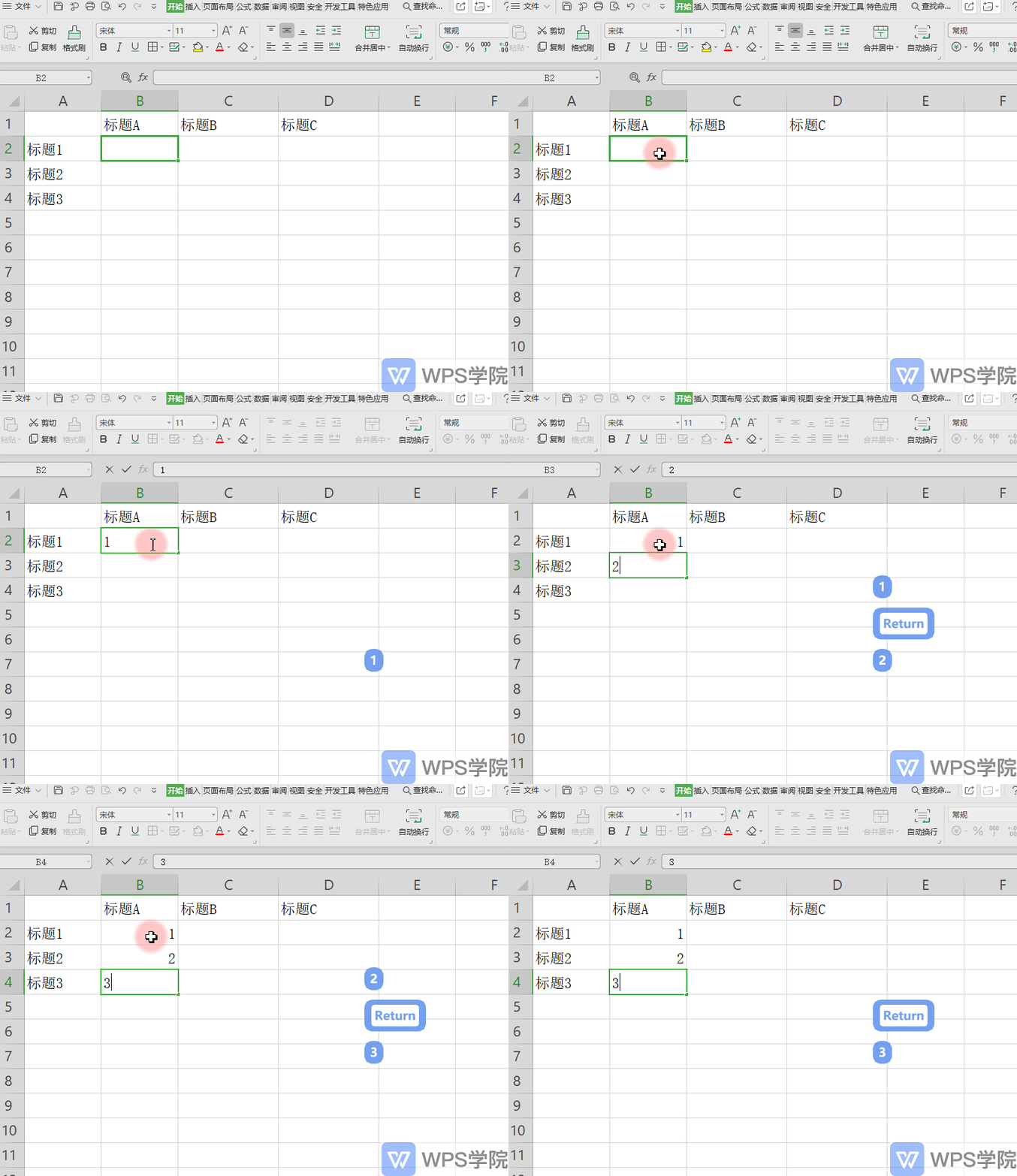
■ 许多初学者在输入数据时,常常使用鼠标单击输入法,这样既耗时又费力。
接下来教大家一个快捷操作。
输入第一个数据后,按Enter(也称为Return/回车键)进行隔行输入。
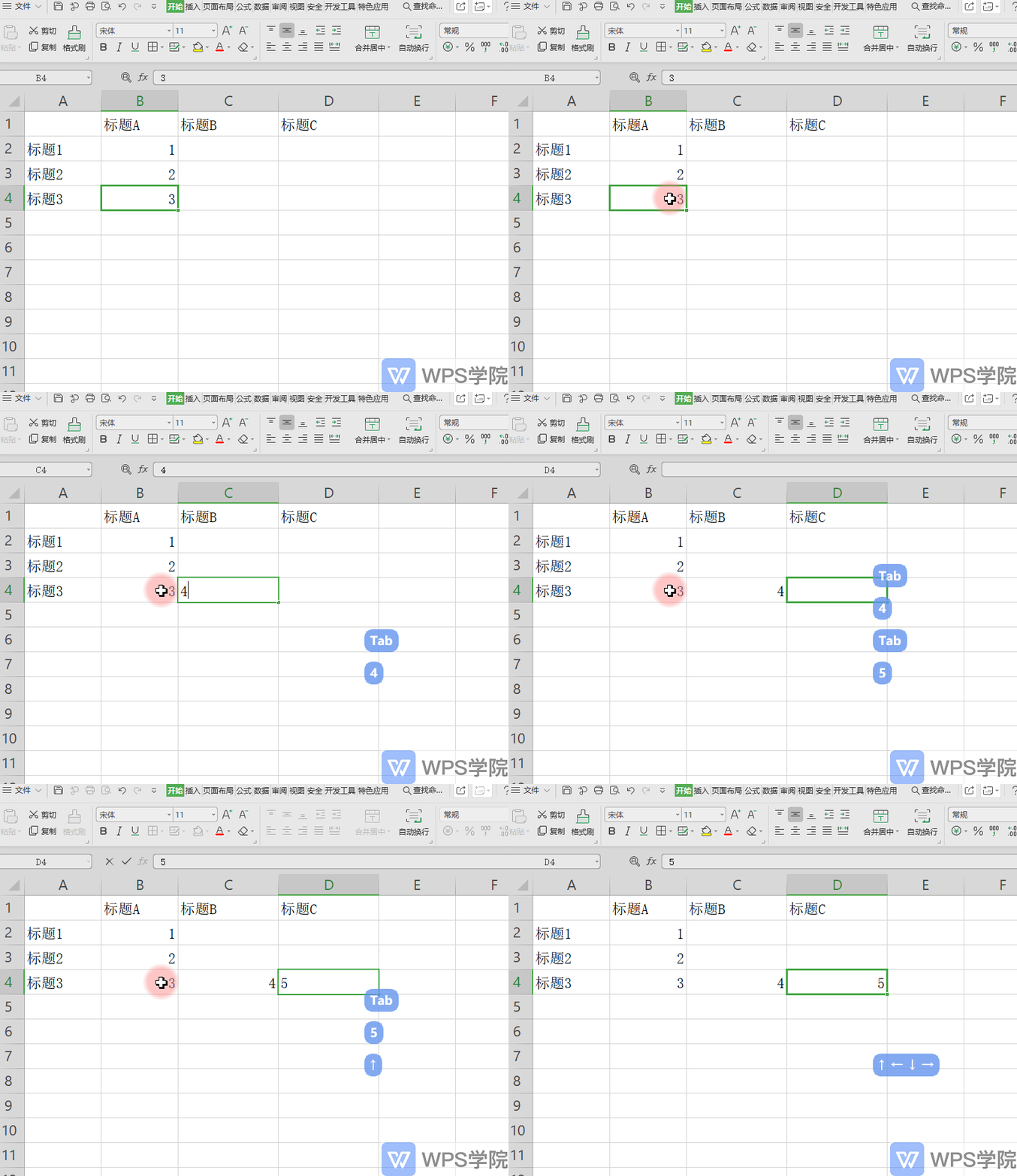
■ 点击Tab键可以快速切换列输入,也可以使用键盘的上下左右箭头键来迅速切换单元格。
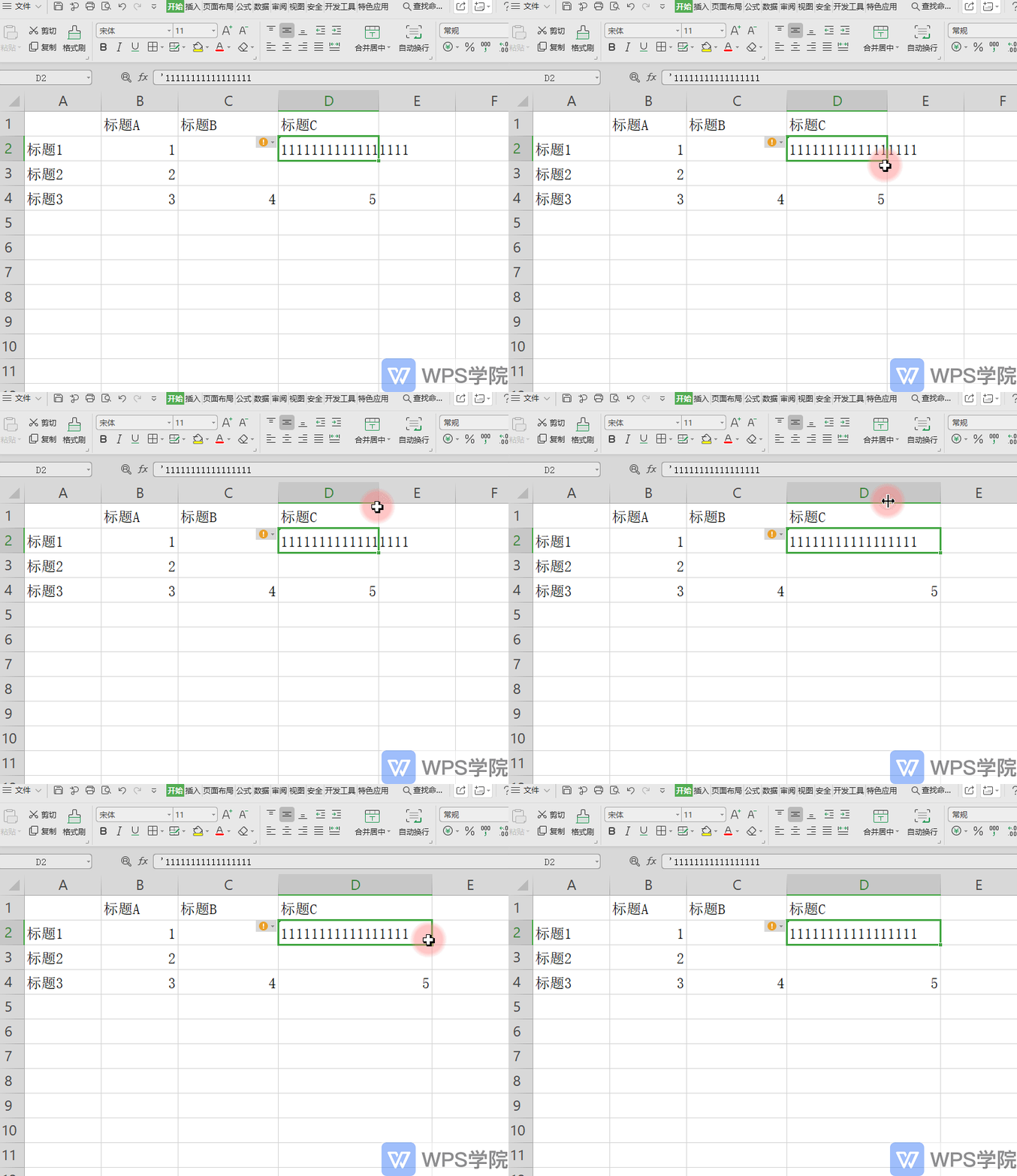
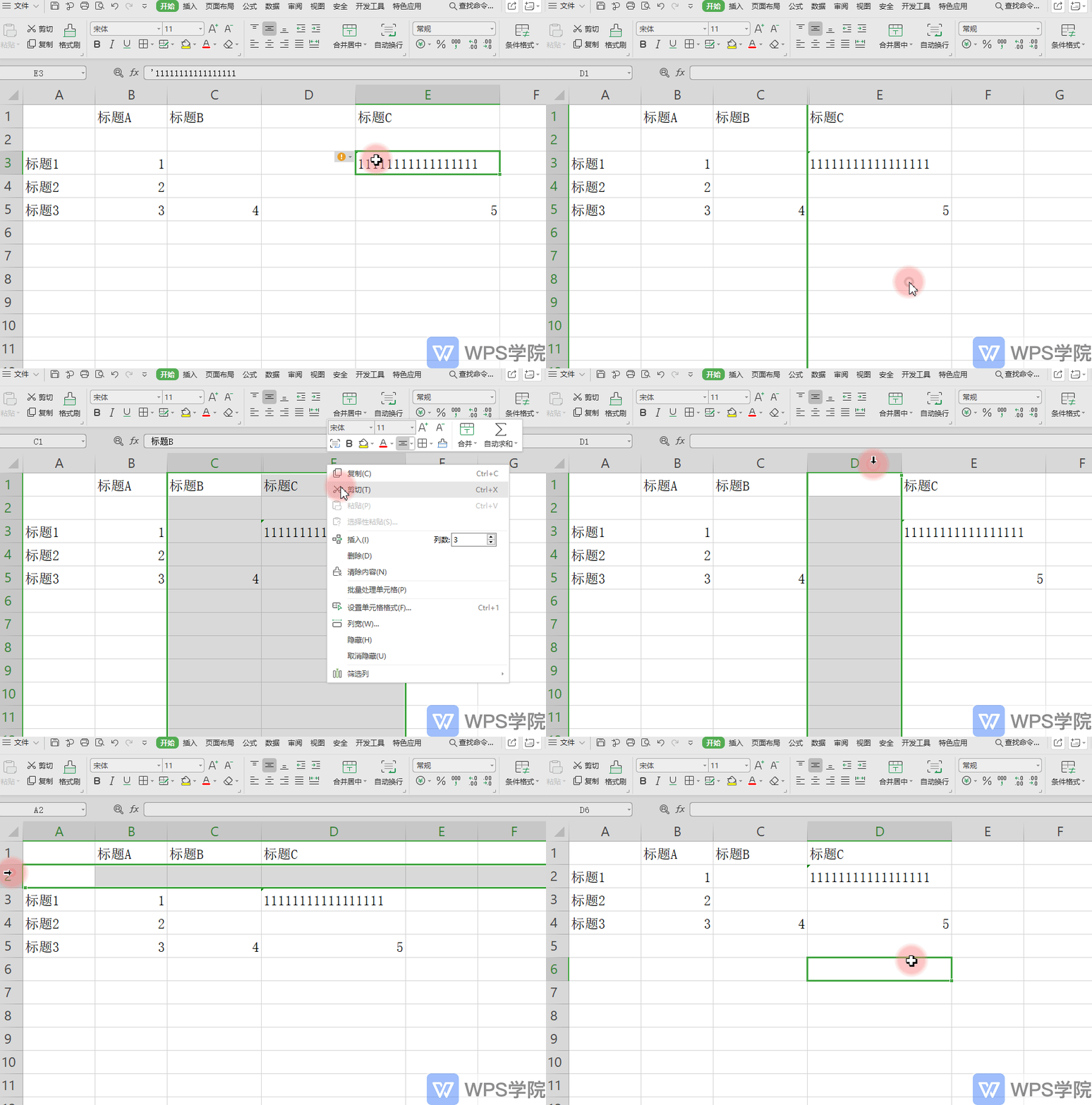
■ 有时在单元格中输入数据时,数据过长无法完全显示。
此时可以双击列标交叉的地方,快速调整列宽以适应数据的显示。
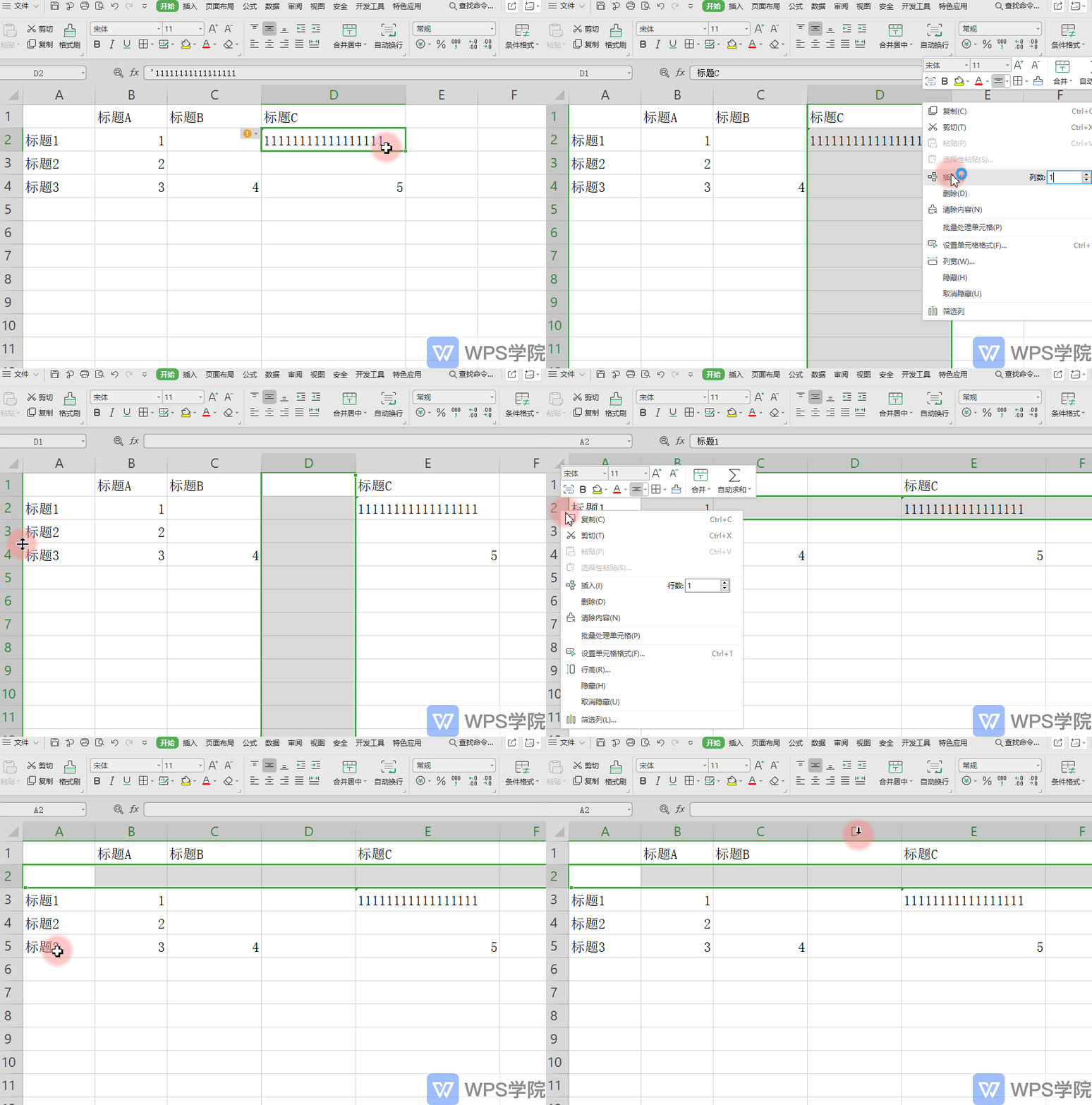
■ 如果想在标题B和标题C之间添加标题D,应该怎么做呢?
选中列标位置,右键点击选择插入列,就可以快速选择在当前列的前面插入任意数量的列。
插入行的方法也是一样的。
■ 如果您想要隐藏某些行或列,可以选中这些行或列,然后右键点击选择隐藏。
想要取消隐藏行或列时,需要选中隐藏行或列两侧的行和列,再右键点击选择取消隐藏。
要删除行或列,只需右键点击选择删除。
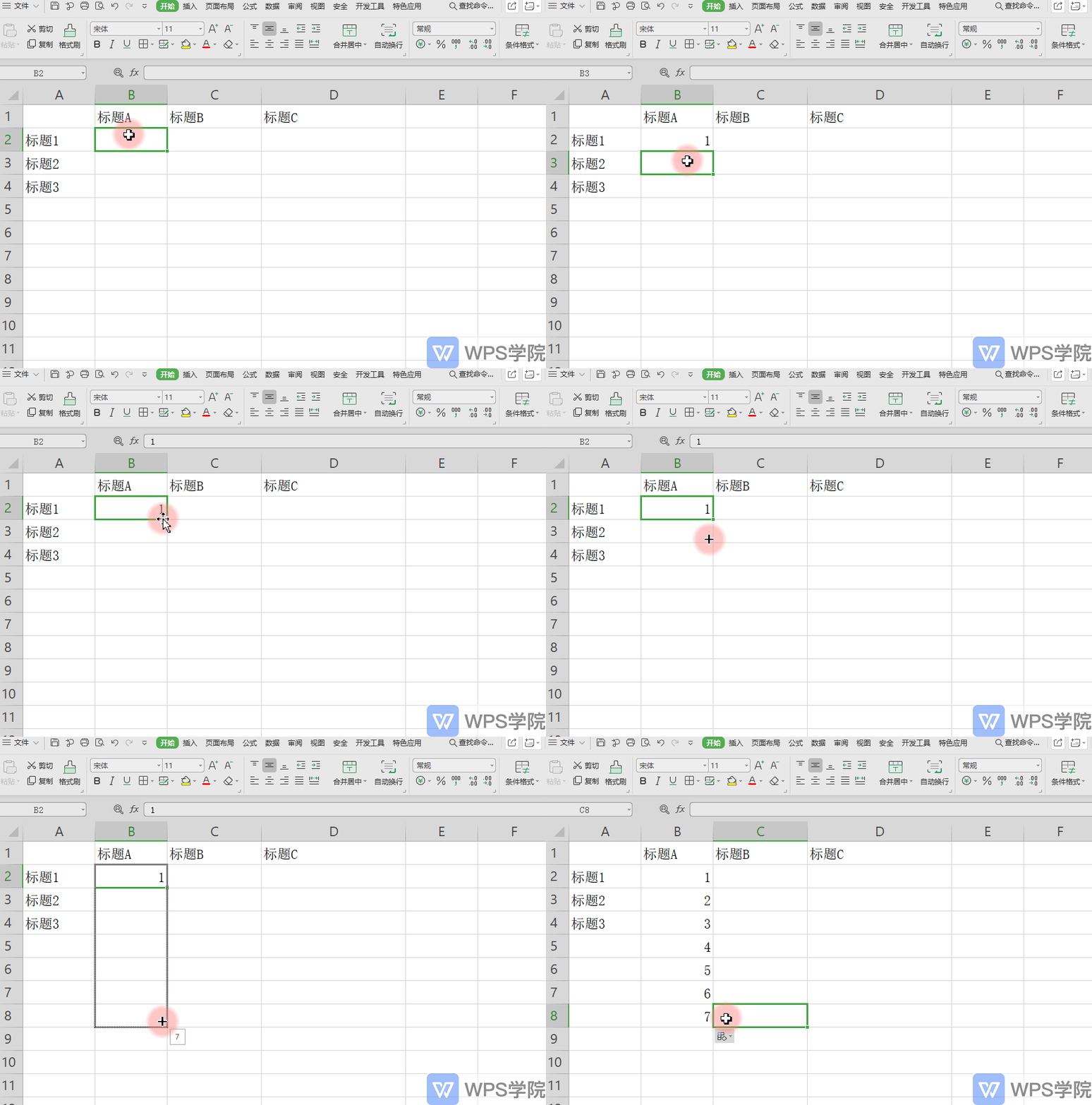
■ 如果我们需要填充大量数据。
可以选择一个单元格,将鼠标移动到单元格的右下角。
会出现一个+形状的填充柄,向下拖动即可填充数据。
填充柄的功能非常强大。下期我们将详细介绍填充柄的功能,继续一起学习吧!