

目录大纲
WPS安装失败的直接原因与对策
遇到WPS安装失败时,最直接的解决办法通常是检查是否有旧版本残留或尝试以管理员身份运行安装包。大部分安装中断或报错是由权限受限或磁盘空间不足引起的。如果这些基础尝试无效,则需要针对特定的错误代码进行排查,或者前往WPS官网重新获取完整的离线安装包进行覆盖安装。
一、环境检测:您的电脑符合要求吗?
在折腾软件设置之前,先花一分钟确认您的系统环境。虽然WPS对硬件的要求并不高,但基础的系统组件缺失会导致安装程序无法解压或写入注册表。
| 检查项 | 最低要求 | 建议配置 |
|---|---|---|
| 操作系统 | Windows 7 (需安装SP1补丁) | Windows 10/11 (64位) |
| 内存 (RAM) | 2GB | 4GB 或以上 |
| 硬盘空间 | 至少 2GB 可用空间 | 建议保留 5GB 以上 |
| 系统组件 | .NET Framework 4.0+ | 最新的系统运行时库 |
二、常见安装报错代码详解
安装过程中如果弹出带有数字的对话框,通常代表了具体的问题方向:
- 错误代码 -1:这通常意味着“文件访问被拒绝”。可能是由于杀毒软件拦截了安装进程,或者您没有足够的权限写入 C 盘。解决方法:关闭杀毒软件,并右键点击安装包选择“以管理员身份运行”。
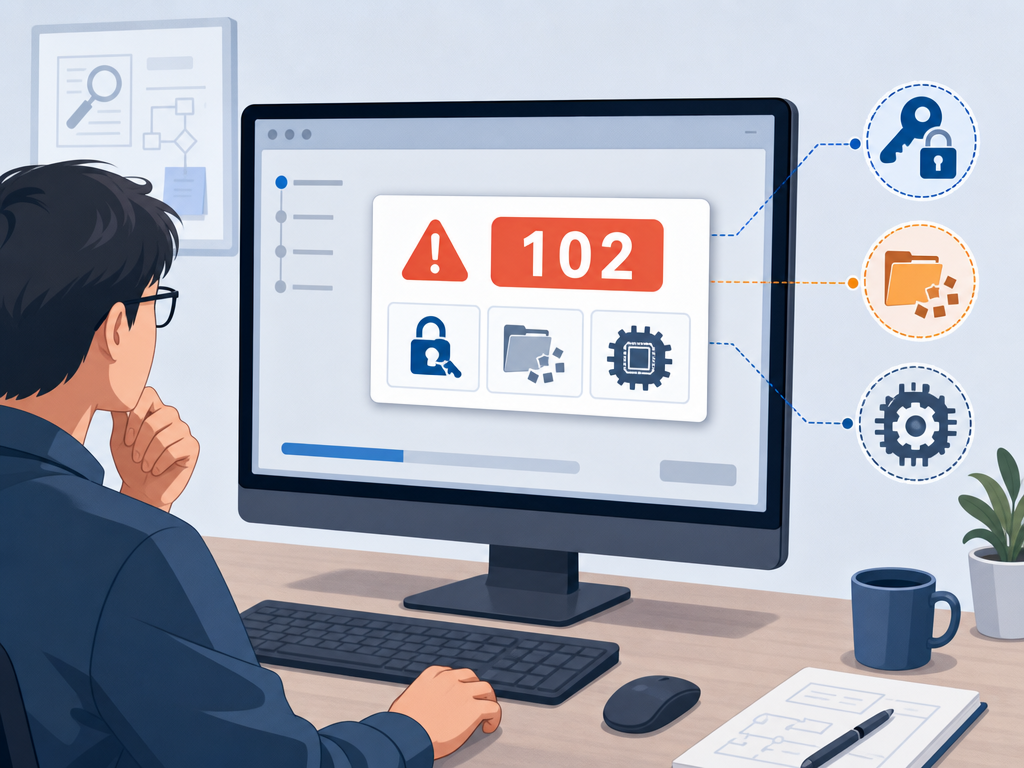
- 错误代码 102:这多半是下载的安装包损坏或校验失败。建议清理浏览器缓存后,前往WPS下载页面获取最新的完整安装程序。
- 错误代码 105:通常与服务启动失败有关。请检查 Windows Installer 服务是否被禁用。
三、覆盖安装与深度卸载重装步骤
如果简单的重新安装不起作用,建议按照以下“先彻底清除、再纯净安装”的步骤操作:
1. 彻底卸载旧版本
普通的卸载可能无法清除注册表残留。建议进入控制面板卸载后,手动检查 C:\Program Files (x86)\kingsoft 路径,删除关联文件夹。如果安装包自带“修复安装”功能,也可以尝试先修复再卸载。
2. 清理临时文件夹
按下 Win+R 键,输入 %temp%,删除打开文件夹中的所有内容。这些临时文件有时会干扰新程序的解压过程。
3. 从官网重新下载
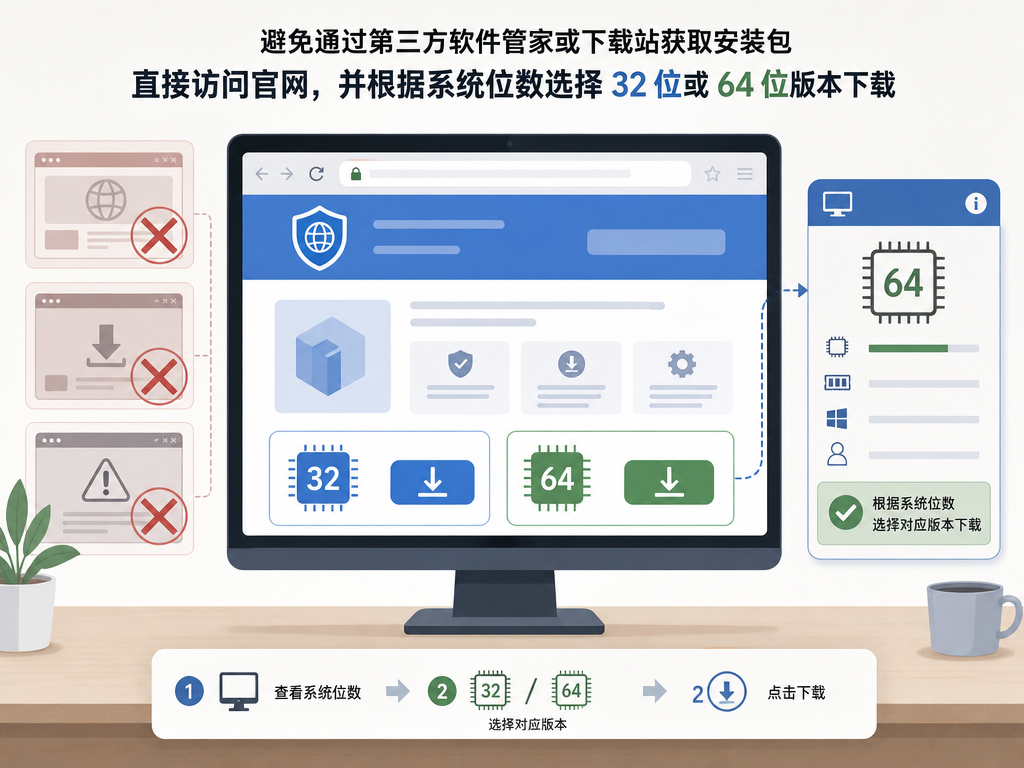
避免通过第三方软件管家或下载站获取安装包,直接访问WPS官网,根据您的系统位数(32位或64位)下载对应的版本,确保安装源的可靠性。
常见问题 (FAQ)
安装后双击图标无法启动怎么办?
这通常是安装过程中动态链接库(DLL)没有成功注册。您可以尝试在 WPS 安装目录下找到“配置工具”(WPS Office 综合修复/配置工具),点击“开始修复”即可解决大部分因环境引起的启动问题。
提示“计算机中已存在更高版本”无法安装?
这种情况是由于注册表残留了旧版本的版本号信息。请使用官方自带的强力卸载工具,或者在注册表中搜索“Kingsoft”并删除相关键值(注意备份注册表),然后重新尝试安装。
WPS 安装过程中进度条卡在 99% 怎么办?
进度条卡住通常是在注册组件或创建快捷方式。请耐心等待 3-5 分钟,如果依然不动,请查看是否有杀毒软件弹出的权限请求提示。关闭所有拦截弹窗后,安装通常会自动完成。