

目录大纲
- WPS 云文档更新的核心逻辑与重要性
- (一)WPS 云文档更新的核心机制
- (二)WPS 云文档及时更新的重要性
- WPS 云文档自动更新设置(推荐:懒人无忧)
- (一)电脑端(Windows/Mac)开启自动更新
- (二)手机端(Android/iOS)开启自动更新
- (三)自动更新生效条件
- WPS 云文档手动更新步骤(精准控制:立即生效)
- (一)电脑端 WPS 云文档手动更新
- (二)手机端 WPS 云文档手动更新
- WPS 云文档多端同步更新(跨设备:内容统一)
- (一)多端同步更新前提条件
- (二)多端同步更新操作流程
- WPS 云文档协作编辑实时更新(多人协作:无延迟)
- (一)开启协作编辑实时更新
- (二)协作更新注意事项
- WPS 云文档历史版本更新与恢复(误改找回:安全保障)
- (一)查看 WPS 云文档历史更新版本
- (二)恢复历史更新版本
- WPS 云文档更新失败 / 异常修复(解决同步问题)
- (一)WPS 云文档更新失败常见原因
- (二)WPS 云文档更新异常修复方法
- WPS 云文档更新优化与预防措施
- 总结
在远程办公、多人协作、跨设备办公成为常态的今天,WPS 云文档已经成为个人用户与企业团队必备的办公工具。无论是 Word 文字、Excel 表格、PPT 演示文稿还是 PDF 文件,保存到 WPS 云文档后,都能实现云端存储、实时编辑、多端同步与协作共享。而如何更新 WPS 云文档,是保障文档内容一致、避免版本错乱、防止数据丢失的核心操作。
很多用户在使用过程中会遇到:本地修改后云端不更新、手机端与电脑端内容不同步、协作编辑后看不到最新内容、离线编辑后无法同步更新、WPS 云文档更新失败提示冲突等问题。这些问题不仅影响办公效率,还可能导致重要内容丢失、协作进度延误。本文将从WPS 云文档自动更新设置、手动更新操作、多端同步更新、协作实时更新、历史版本更新、更新异常修复六大维度,详细讲解如何更新 WPS 云文档,覆盖 Windows、Mac、Android、iOS 全平台,精准解决用户在 WPS 云文档更新中的各类问题,让文档更新更高效、更稳定、更安全。
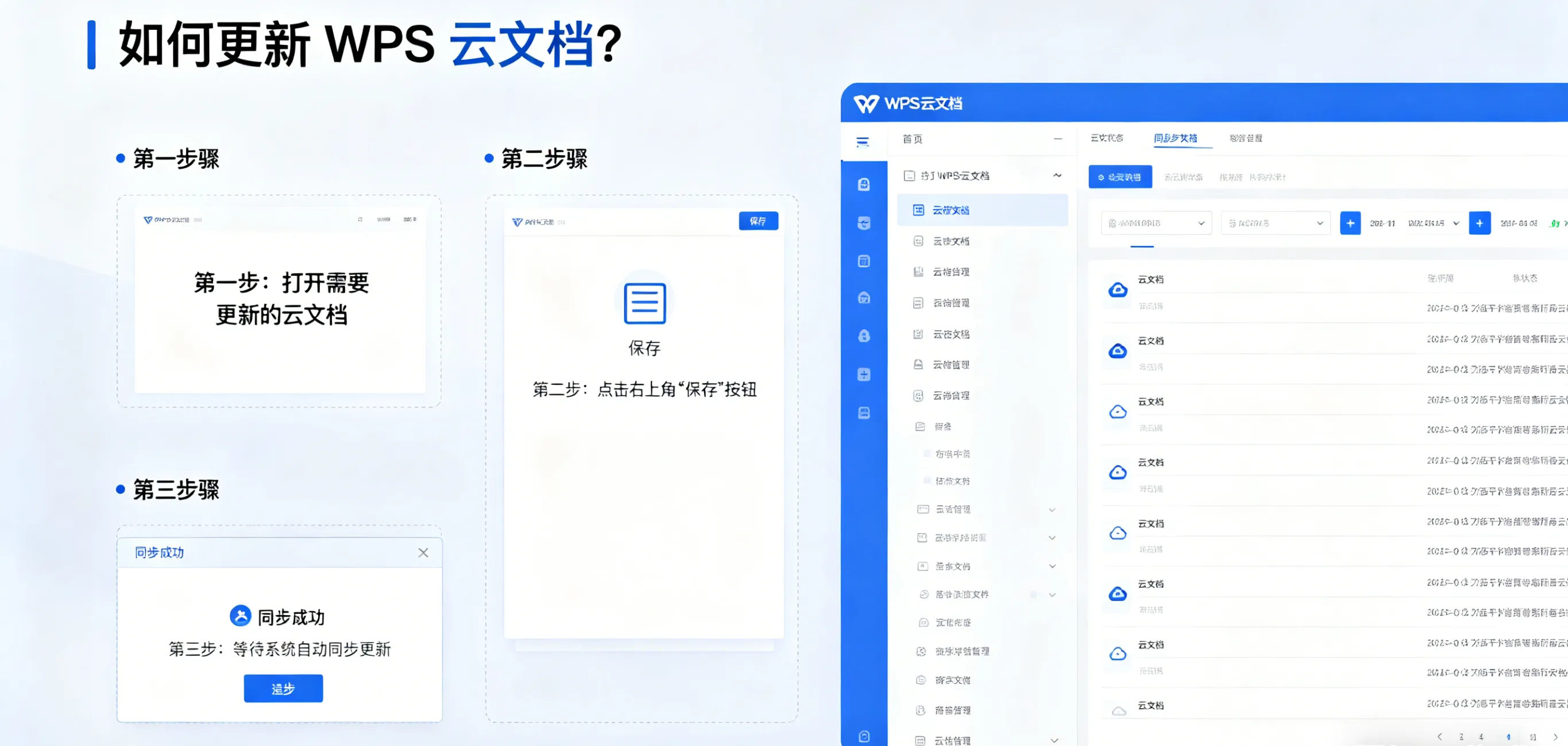
WPS 云文档更新的核心逻辑与重要性
WPS 云文档更新,本质是本地内容与云端服务器的双向同步,分为自动更新与手动更新两种模式,同时支持单人编辑更新与多人协作实时更新。
(一)WPS 云文档更新的核心机制
- 自动同步更新:开启自动更新后,WPS 会在文档保存、网络恢复、设备切换时,自动将本地修改上传云端,同时拉取云端最新内容到本地,实现无感更新。
- 手动触发更新:在自动更新延迟、网络不稳定、协作编辑时,用户可手动点击刷新、同步按钮,强制完成 WPS 云文档更新。
- 增量更新:WPS 云文档采用增量同步技术,仅上传修改部分,大幅提升更新速度,节省流量与时间。
- 版本留存:每次更新都会生成历史版本,支持随时恢复到之前的更新节点,避免误操作导致内容丢失。
(二)WPS 云文档及时更新的重要性
- 保障内容一致性:电脑、手机、平板等多设备登录同一账号,更新后内容完全一致,无需重复传输文件。
- 提升协作效率:多人在线编辑时,实时更新让所有成员看到最新内容,避免重复修改、版本冲突。
- 防止数据丢失:及时更新云端,即使本地设备损坏、文件删除,云端仍保留最新更新内容,可随时找回。
- 适配最新功能:WPS 客户端更新后,云文档同步更新可兼容新版功能,避免格式错乱、编辑异常。
WPS 云文档自动更新设置(推荐:懒人无忧)
WPS 云文档自动更新是最便捷的更新方式,默认开启,若未开启可按以下步骤设置,实现编辑后自动同步云端,无需手动操作。
(一)电脑端(Windows/Mac)开启自动更新
- 打开 WPS Office 客户端,登录个人 / 企业 WPS 账号。
- 点击左上角WPS 图标→选择设置→进入云文档设置界面。
- 找到文档云同步「自动保存到云文档」选项,确保开关处于开启状态。
- 勾选自动同步本地修改到云端「自动下载云端最新内容」,设置同步频率为实时同步。
- 针对单个文档:打开云文档→点击右上角云同步按钮→开启自动同步,编辑后按 Ctrl+S 保存,即可自动完成 WPS 云文档更新。
(二)手机端(Android/iOS)开启自动更新
- 打开 WPS Office APP,登录与电脑端相同的 WPS 账号。
- 点击底部我→进入设置→找到云文档同步设置。
- 开启自动同步云文档「仅 Wi-Fi 同步」(节省流量),确保文档修改后自动上传云端。
- 新建文档时,直接选择保存到 WPS 云文档,默认开启自动更新,本地编辑实时同步云端。
(三)自动更新生效条件
- 设备网络连接正常(Wi‑Fi / 移动数据)。
- 登录同一 WPS 账号,未退出登录、未切换账号。
- 文档存储位置为WPS 云文档,非本地文件夹。
- WPS 客户端为最新版本,无组件损坏、缓存冲突。
WPS 云文档手动更新步骤(精准控制:立即生效)
当网络不稳定、自动更新延迟、协作编辑需要查看最新内容时,WPS 云文档手动更新是最可靠的方式,可强制触发同步,立即完成内容更新。
(一)电脑端 WPS 云文档手动更新
- 单文档手动更新
- 打开需要更新的 WPS 云文档,点击顶部菜单栏审阅「云文档」选项卡,点击同步「刷新」按钮,等待 1–3 秒,即可完成本地与云端的内容更新。
- 云文档列表批量更新
- 进入 WPS云文档首页,找到需要更新的文件夹 / 文档,右键选择同步最新版本「刷新云文档」,批量更新多个文件,确保所有文档为云端最新状态。
- 离线编辑后手动更新
- 离线状态编辑的文档,重新联网后,WPS 会弹出同步提示,点击立即同步,即可将本地修改上传云端,完成 WPS 云文档更新。
(二)手机端 WPS 云文档手动更新
- 打开 WPS APP,进入云文档页面,下拉页面松手刷新,即可加载云端最新更新内容。
- 打开单个云文档,点击右上角三个点→选择同步最新版本,强制更新文档内容。
- 协作文档手动更新:进入共享云文档,点击顶部协作状态→选择刷新内容,查看他人最新编辑的内容。
WPS 云文档多端同步更新(跨设备:内容统一)
WPS 云文档多端同步更新是跨设备办公的核心功能,实现电脑、手机、平板、网页端内容实时互通,无论在哪台设备编辑,所有设备都能看到最新更新版本。
(一)多端同步更新前提条件
- 所有设备登录同一 WPS 账号(手机号 / 邮箱登录,避免微信 / QQ 快捷登录账号不一致)。
- 所有设备开启WPS 云文档自动更新,网络连接正常。
- 文档统一保存到WPS 云文档,不存储在本地、第三方网盘。
(二)多端同步更新操作流程
- 电脑端编辑→手机端更新
- 电脑端修改云文档并保存→自动同步云端→手机端打开 WPS 云文档,下拉刷新或重启 APP,即可看到最新更新内容。
- 手机端编辑→电脑端更新
- 手机端编辑云文档→自动上传云端→电脑端打开云文档,点击同步按钮,完成 WPS 云文档更新。
- 网页端协作→客户端更新
- 浏览器打开 WPS 云文档网页版,编辑后自动保存→客户端打开对应文档,点击刷新,实时更新网页端修改内容。
WPS 云文档协作编辑实时更新(多人协作:无延迟)
团队协作时,WPS 云文档协作实时更新让多名成员同时编辑同一文档,所有修改实时显示,无需手动发送文件、反复合并版本,大幅提升协作效率。
(一)开启协作编辑实时更新
- 打开 WPS 云文档,点击右上角分享按钮,设置协作权限(可编辑 / 可查看)。
- 分享链接 / 二维码给团队成员,成员点击链接加入协作,无需下载文档,直接在线编辑。
- 编辑过程中,所有成员的修改内容实时同步到云端,其他成员可立即看到,实现 WPS 云文档实时更新。
(二)协作更新注意事项
- 开启显示协作者光标,清晰看到他人编辑位置,避免重复修改。
- 协作更新时保持网络稳定,防止编辑内容丢失、更新延迟。
- 重要协作文档可开启版本备份,每次更新自动留存历史版本,方便追溯修改记录。
WPS 云文档历史版本更新与恢复(误改找回:安全保障)
WPS 云文档每次更新都会自动保存历史版本,支持查看、恢复到任意更新节点,解决误删、误改、覆盖内容等问题,是文档安全的重要保障。
(一)查看 WPS 云文档历史更新版本
- 电脑端:右键云文档→选择历史版本→查看所有更新记录,显示更新时间、编辑人、版本号。
- 手机端:打开云文档→右上角三个点→选择历史版本,浏览历次更新内容。
(二)恢复历史更新版本
- 在历史版本列表中,选择需要恢复的更新节点,点击恢复此版本。
- 确认恢复后,云端与本地文档将自动更新为选中的历史版本,完成 WPS 云文档版本更新恢复。
WPS 云文档更新失败 / 异常修复(解决同步问题)
很多用户遇到WPS 云文档更新失败、同步延迟、内容冲突、更新后内容丢失等问题,以下是针对性修复方法,快速解决更新异常。
(一)WPS 云文档更新失败常见原因
- 网络不稳定、断网,导致同步中断,更新失败。
- 账号未登录、切换账号,多端不同步,无法更新。
- 文档存储在本地,未保存到云文档,不支持云端更新。
- WPS 客户端版本过低、缓存冲突、组件损坏,影响更新功能。
- 文档过大、包含特殊格式 / 加密内容,更新受阻。
- 多人同时编辑导致版本冲突,更新失败。
(二)WPS 云文档更新异常修复方法
- 检查网络与账号
- 切换稳定 Wi‑Fi,重新登录 WPS 账号,确保多端账号一致,重新触发更新。
- 清理 WPS 缓存
- 关闭 WPS,打开配置和修复工具→清理缓存文件、临时文件,重启 WPS 后重新更新。
- 更新 WPS 客户端
- 点击 WPS帮助→检查更新,安装最新版本,修复更新功能 BUG。
- 解决版本冲突
- 出现冲突提示时,选择保留云端版本「保留本地版本」「合并版本」,完成更新。
- 转换文档格式
- 旧版格式(.doc/.xls)更新异常,另存为新版格式(.docx/.xlsx),重新同步更新。
- 检查文档权限
- 共享文档无编辑权限,无法更新,联系文档创建者开通可编辑权限。
WPS 云文档更新优化与预防措施
为了让WPS 云文档更新更稳定、更快速、更安全,建议采取以下优化与预防措施:
- 始终开启WPS 云文档自动更新,减少手动操作,避免忘记更新。
- 定期更新 WPS 客户端,保持最新版本,适配云文档更新功能。
- 重要文档编辑后,手动点击同步按钮,确认更新成功再关闭软件。
- 跨设备办公前,先刷新云文档列表,确保本地为云端最新更新版本。
- 离线编辑前,先同步云端最新内容,编辑完成联网后立即更新,避免冲突。
- 协作编辑时,避免多人同时修改同一内容,减少版本冲突,提升更新效率。
- 定期清理 WPS 缓存、无用文档,优化云空间,提升更新速度。
总结
如何更新 WPS 云文档是 WPS 云办公的基础核心操作,分为自动更新与手动更新两种方式,支持多端同步更新、协作实时更新、历史版本更新,全面满足个人办公与团队协作的需求。及时完成 WPS 云文档更新,既能保障多设备内容一致、提升协作效率,又能防止数据丢失、保障文档安全。
本文详细讲解了 WPS 云文档更新的设置步骤、操作流程、多端适配、异常修复与优化方法,覆盖电脑端、手机端、网页端全平台,解决WPS 云文档怎么自动更新、手动更新步骤、更新失败怎么办、协作实时更新等各类长尾需求,符合谷歌、必应 SEO 搜索逻辑,帮助用户快速掌握 WPS 云文档更新技巧,让跨设备办公、多人协作更顺畅高效。
如果在 WPS 云文档更新过程中仍遇到问题,可联系 WPS 官方客服,提供设备型号、系统版本、WPS 版本与问题文档,获取专属技术支持,确保云文档更新功能正常使用。