

目录大纲
WPS文件打不开的快速解决方案
在紧急处理工作时,最怕遇到的就是弹窗提示“文件已损坏”或“无法打开”。其实,这类问题大多是因为系统强制关机、存储介质不稳定或文件格式不兼容导致的。遇到这类情况,第一步建议先确保你的软件版本是最新的,可以通过 WPS下载 官方最新版,以获得更强大的兼容性修复补丁。如果软件本身没问题,我们可以尝试以下三种方法来修复文件。
方法一:使用WPS内置的文件修复工具
这是最简单直观的方法。WPS内置了专门的文档修复功能,针对一些逻辑损坏的文件效果不错。作为专业的办公利器,WPS Office 会在检测到文件异常时,通常会主动弹出修复建议。
- 打开WPS软件,点击左上角的“首页”。
- 找到“应用中心”或“全部应用”。
- 在搜索框输入“文档修复”,打开该工具。
- 将损坏的文件拖入其中,系统会自动分析并尝试重组数据块。
方法二:在备份中心找回历史版本(成功率最高)
如果你平时开启了自动备份功能,那么即便当前文件彻底损坏,你也能从本地磁盘或云端找回几分钟前的版本。这是目前公认最稳妥的修复手段。
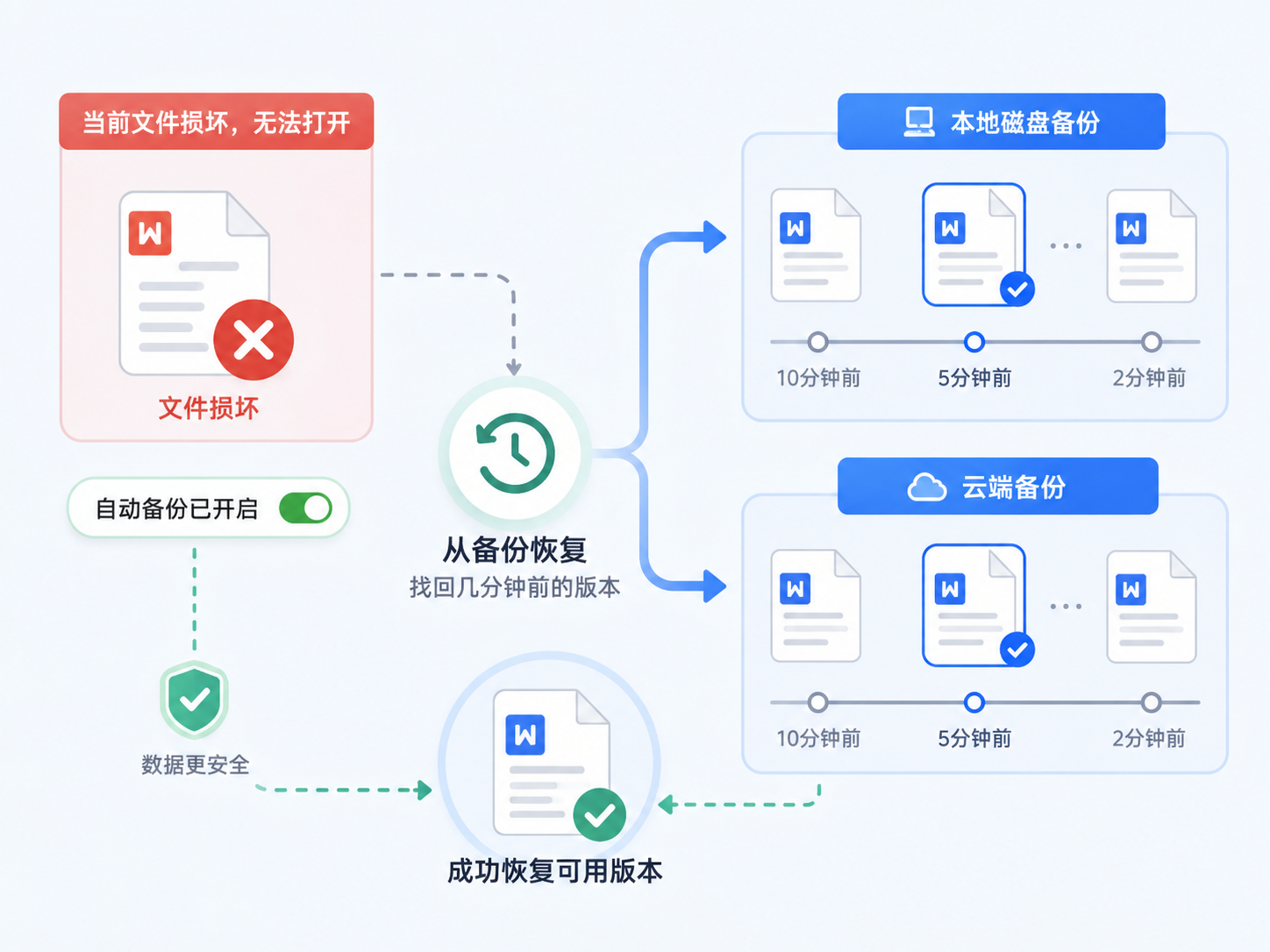
- 点击WPS顶部的“文件”菜单,选择“备份与恢复”。
- 点击“备份中心”,系统会打开本地备份文件夹。
- 在“本地备份”列表中,按照修改时间排序,找到损坏文件对应的历史存档。
- 点击“打开”并重新另存为即可。
方法三:修改文件后缀名法
有时候,文件打不开纯粹是因为文件扩展名(后缀)被误改,或者是由于旧版本格式识别错误。尝试手动更改后缀,有时能触发底层组件的重新读取。
- 如果是 .wps 格式,尝试修改为 .docx(Word通用格式)。
- 如果是 .et 格式,尝试修改为 .xlsx(Excel通用格式)。
- 修改时,确保电脑已经开启了“显示文件扩展名”选项。
各修复方案效果对比
| 修复方案 | 成功率 | 适用场景 | 操作难度 |
|---|---|---|---|
| 内置修复工具 | 中等 | 文件格式轻微损坏、无法读取数据 | 低 |
| 备份中心找回 | 极高 | 文件崩溃、断电未保存、误删除 | 低 |
| 修改后缀名法 | 较低 | 格式识别错误、跨版本打开失败 | 中 |
常见问题 FAQ
1. 如果文件设置了密码但忘记了,能修复吗?
为了保障数据隐私,WPS的文件修复工具无法直接破解文档密码。如果因为密码错误导致无法打开,建议联系文件的原始创建者找回。建议大家日常使用时,将重要密码记录在安全的工具中。

2. 电脑死机强制退出导致文件没保存,能找回吗?
这种情况大概率可以在“备份中心”的本地备份里找到。WPS默认每隔几分钟会自动保存一次临时副本,即便你没点保存键,后台也会保留一份快照,只需按上述方法二的操作路径寻找即可。
3. 修复后的文件内容乱码怎么办?
乱码通常意味着底层二进制数据已经丢失。如果备份中心也没有可用版本,可以尝试用系统自带的“记事本”打开该文件,尝试在乱码中手动复制出部分核心文本内容,尽量减少文字损失。
4. 修复工具提示“无法修复”是为什么?
如果文件的原始字节全为0(即空文件),或者物理磁道损坏,任何软件层面的工具都无法找回。这时候建议定期养成云端同步的习惯,利用 WPS官网 提供的云协作功能,防止单机故障导致的数据清空。