

目录大纲
- 一、先明白:了解 WPS 备份存放位置的 3 大核心价值
- 1. 快速恢复丢失文档
- 2. 手动管理备份文件
- 3. 解决备份异常问题
- 二、PC 端备份位置:Windows 与 Mac 详细查询方法(2025 最新版)
- (一)Windows 系统(WPS v12.x)
- 1. 默认备份路径查询
- 2. 通过 WPS 软件直接查看备份路径
- 3. 备份路径自定义设置
- (二)Mac 系统(WPS v12.x)
- 1. 默认备份路径查询
- 2. 通过 WPS 软件查看与自定义备份路径
- 三、移动端备份位置:安卓与 iOS 查询指南(2025 最新版)
- (一)安卓设备(WPS v14.x)
- 1. 本地备份路径查询
- 2. 通过 WPS 软件查看备份
- 3. 云端备份查看
- (二)iOS 设备(WPS v14.x)
- 四、WPS 备份文件的恢复方法(全设备通用)
- 1. PC 端恢复方法
- (1)通过 WPS 软件恢复
- (2)手动恢复(从备份文件夹恢复)
- 2. 移动端恢复方法
- 五、常见问题解答(FAQ):2025 用户高频问题排查
- 1. 找不到 WPS 备份文件夹,怎么办?
- 2. 备份文件夹为空,没有备份文件,如何解决?
- 3. 如何将 WPS 备份文件迁移到其他设备?
- 4. WPS 备份文件可以用其他软件打开吗?
- 六、实用技巧:WPS 备份管理的 3 个高效方法
- 1. 定期清理无用备份
- 2. 重要文档双重备份
- 3. 开启备份提醒功能
- 七、总结:轻松找到备份,保障文档安全
在日常使用 WPS 处理文档时,意外关闭软件、电脑死机、手机误删等情况时有发生,此时 WPS 的备份功能就成为了 “救命稻草”。不少用户知道 WPS 有自动备份功能,却不清楚备份文件具体存放在哪里,导致需要恢复文档时无从下手,白白浪费时间。
实际上,WPS 的备份位置并非固定不变,会因设备系统(Windows、Mac、安卓、iOS)和软件版本不同而有所差异。本文结合 2025 年 WPS 最新版本(PC 端 v12.x、移动端 v14.x),详细拆解全设备备份文件的默认存放路径,同时介绍备份路径自定义方法、备份文件恢复步骤及常见问题排查,帮你轻松找到并管理 WPS 备份文件。
一、先明白:了解 WPS 备份存放位置的 3 大核心价值
在查询备份路径前,先搞清楚为什么需要知道备份文件的存放位置,才能更重视备份管理工作。
1. 快速恢复丢失文档
当文档意外删除、损坏或编辑错误时,若知道备份存放位置,可直接找到对应备份文件,快速恢复到之前的版本,避免因无法找回文档造成工作延误,比如重要的会议报告、课程论文等。
2. 手动管理备份文件
默认情况下,WPS 会保留多个版本的备份文件,长期使用后可能占用大量存储空间。了解备份位置后,可手动删除无用的旧备份,释放设备存储空间,同时也能将重要的备份文件复制到其他存储设备(如 U 盘、移动硬盘)进行双重保存。
3. 解决备份异常问题
当 WPS 备份功能失效,或无法通过软件内 “备份与恢复” 功能找到备份文件时,知道默认备份路径,可直接前往对应文件夹排查,判断是备份文件未生成还是路径设置异常,从而针对性解决问题。
二、PC 端备份位置:Windows 与 Mac 详细查询方法(2025 最新版)
PC 端是文档处理的主要场景,2025 年 WPS 对备份功能进行了优化,默认备份路径更清晰,同时支持自定义设置,以下分系统详细介绍。
(一)Windows 系统(WPS v12.x)
1. 默认备份路径查询
WPS 在 Windows 系统中的默认备份路径分为 “普通文档备份” 和 “云端同步备份” 两类,具体如下:
- 普通文档备份(本地备份):默认存放在系统盘的用户目录下,路径为:C:\Users\你的用户名\AppData\Roaming\Kingsoft\WPS\office6\backup
- 操作步骤:打开 “此电脑”,在地址栏输入上述路径(将 “你的用户名” 替换为当前 Windows 账号名称,如 “Administrator”“User123”),按回车键即可进入备份文件夹。文件夹内会按文档类型(文字、表格、演示)和备份时间排序,每个备份文件名称会标注原文档名和备份时间(如 “会议纪要_20250520_1430.wps”),方便识别。
- 云端同步备份:若开启了 WPS 云同步功能,备份文件还会同步到 WPS 云端,可通过 WPS 网页版或软件内 “云文档” 查看。路径为:打开 WPS 软件,点击左侧 “云文档”→“备份中心”,即可看到所有云端备份的文档及历史版本。
2. 通过 WPS 软件直接查看备份路径
若记不住复杂的默认路径,可通过 WPS 软件内的设置直接查看,步骤如下:
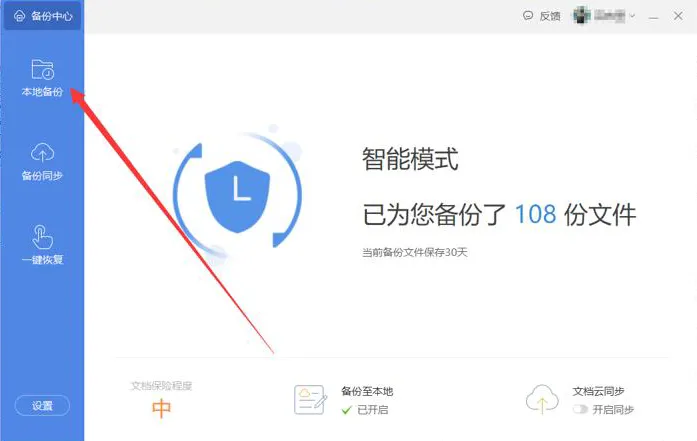
- 打开 WPS 软件,点击左上角 “WPS” 图标,在下拉菜单中选择 “设置”(或按快捷键 “Ctrl+,” 快速调出设置窗口)。
- 在设置窗口中,切换到 “备份与恢复” 标签页。
- 在 “本地备份” 栏目下,可直接看到 “备份文件保存路径”,点击路径右侧的 “打开文件夹” 按钮,会自动跳转到备份文件所在的文件夹,无需手动输入路径。
3. 备份路径自定义设置
若觉得默认路径(C 盘)占用系统盘空间,可将备份路径自定义到其他磁盘(如 D 盘、E 盘),操作步骤如下:
- 在 “备份与恢复” 设置界面,点击 “备份文件保存路径” 右侧的 “浏览” 按钮。
- 在弹出的 “选择文件夹” 窗口中,选择想要存放备份文件的目标文件夹(如 “D:\WPS Backup”,若没有该文件夹,可点击 “新建文件夹” 创建)。
- 选择完成后,点击 “确定” 按钮,此后 WPS 的备份文件会自动保存到自定义的路径中。
(二)Mac 系统(WPS v12.x)
Mac 系统的 WPS 备份路径与 Windows 系统差异较大,默认存放在用户的 “资源库” 目录下,具体查询方法如下:
1. 默认备份路径查询
- 本地备份路径:/Users/你的用户名/Library/Application Support/Kingsoft/WPS/office6/backup
- 操作步骤:打开 “访达”,点击顶部菜单栏 “前往”,按住 “Option” 键,此时菜单中会出现 “资源库” 选项,点击进入 “资源库” 目录;在 “资源库” 中找到 “Application Support” 文件夹,依次展开 “Kingsoft→WPS→office6→backup”,即可看到备份文件。
- 云端备份路径:与 Windows 系统一致,打开 WPS 软件,点击左侧 “云文档”→“备份中心”,即可查看云端备份的文档。
2. 通过 WPS 软件查看与自定义备份路径
- 打开 WPS 软件,点击顶部菜单栏 “WPS”,选择 “偏好设置”。
- 在偏好设置窗口中,切换到 “备份与恢复” 选项卡。
- 在 “本地备份” 栏目下,可查看默认备份路径,点击 “打开文件夹” 可直接进入备份目录;若需自定义路径,点击 “更改” 按钮,选择目标文件夹即可完成设置。
三、移动端备份位置:安卓与 iOS 查询指南(2025 最新版)
移动端 WPS 的备份分为 “本地备份” 和 “云端备份”,由于移动端系统权限限制,本地备份路径查询相对复杂,以下分系统详细介绍。
(一)安卓设备(WPS v14.x)
1. 本地备份路径查询
安卓系统中,WPS 本地备份文件默认存放在手机内置存储或 SD 卡的 “WPS” 文件夹下,具体路径因手机品牌(华为、小米、OPPO 等)略有差异,常见路径如下:
- 内置存储路径:/storage/emulated/0/WPS/backup 或 /sdcard/WPS/backup
- SD 卡路径(若插入 SD 卡):/storage/sdcard1/WPS/backup(部分手机显示为 “/mnt/sdcard/WPS/backup”)
- 操作步骤:打开手机 “文件管理” App,进入 “内部存储”(或 “SD 卡”),找到 “WPS” 文件夹,点击进入后即可看到 “backup” 文件夹,里面存放的就是 WPS 的本地备份文件,文件格式与原文档一致(如.wps、.et、.dps)。
2. 通过 WPS 软件查看备份
若觉得手动查找路径麻烦,可通过 WPS 软件直接查看备份文件,步骤如下:
- 打开 WPS App,点击右下角 “我” 进入个人中心。
- 选择 “备份与恢复” 选项,进入备份管理界面。
- 在 “本地备份” 栏目下,会显示所有本地备份的文档,点击对应文档即可预览或恢复,无需手动查找文件夹。
3. 云端备份查看
在 “备份与恢复” 界面中,切换到 “云端备份” 标签页,即可看到同步到 WPS 云端的备份文档,登录同一 WPS 账号,可在其他设备上同步查看和恢复。
(二)iOS 设备(WPS v14.x)
由于 iOS 系统的沙盒机制,用户无法直接访问 WPS 的本地备份文件夹路径,只能通过 WPS 软件内的功能查看和管理备份文件:
- 打开 WPS App,点击右下角 “我”→“备份与恢复”。
- 在 “本地备份” 中,可查看所有在 iOS 设备上生成的本地备份文档,点击文档可进行恢复、分享等操作。
- 云端备份查看与安卓设备一致,进入 “云端备份” 标签页即可,若需将备份文件导出到其他设备,可通过 “分享” 功能发送到邮箱或其他存储平台。
四、WPS 备份文件的恢复方法(全设备通用)
找到备份文件后,掌握正确的恢复方法才能让备份发挥作用,以下介绍全设备备份文件恢复步骤。
1. PC 端恢复方法
(1)通过 WPS 软件恢复
- 打开 WPS 软件,点击左上角 “WPS”→“备份与恢复”→“恢复文档”。
- 在恢复文档界面,会显示所有备份的文档及对应版本,选择需要恢复的文档和版本,点击 “恢复” 按钮。
- 系统会弹出 “恢复成功” 提示,恢复后的文档会自动在 WPS 中打开,可直接编辑或保存到其他路径。
(2)手动恢复(从备份文件夹恢复)
- 按照前文介绍的路径,找到备份文件夹,选中需要恢复的备份文件(注意查看文件名称中的备份时间,选择正确版本)。
- 右键点击备份文件,选择 “打开方式”→“WPS Office”,即可打开备份文件。
- 打开后点击 “文件”→“另存为”,选择目标保存路径,将备份文件保存为正常文档,完成恢复。
2. 移动端恢复方法
- 打开 WPS App,进入 “我”→“备份与恢复”。
- 在 “本地备份” 或 “云端备份” 中,找到需要恢复的文档,点击文档右侧的 “恢复” 按钮(或直接点击文档预览后,点击右上角 “保存”)。
- 恢复后的文档会保存到 WPS 的 “最近” 文档列表中,可直接编辑使用。
五、常见问题解答(FAQ):2025 用户高频问题排查
在查询和管理 WPS 备份文件时,用户常遇到各种问题,以下针对 2025 年用户反馈的高频问题,提供详细解决方案。
1. 找不到 WPS 备份文件夹,怎么办?
可能由以下 3 种原因导致,需逐一排查:
- 原因一:未开启自动备份功能:若 WPS 未开启自动备份,不会生成备份文件,自然找不到备份文件夹。解决方案:打开 WPS 设置(PC 端 “设置”→“备份与恢复”,移动端 “我”→“备份与恢复”),勾选 “自动备份” 选项,设置备份频率(如 “每次保存时备份”“每小时备份一次”),此后编辑文档时会自动生成备份。
- 原因二:隐藏文件未显示:默认情况下,Windows 的 “AppData” 文件夹和 Mac 的 “资源库” 文件夹为隐藏状态,若未开启隐藏文件显示,会看不到备份文件夹。解决方案:Windows 系统中,打开 “此电脑”,点击顶部 “查看”,勾选 “隐藏的项目”;Mac 系统中,按住 “Option” 键点击 “前往”→“资源库”,即可显示隐藏的 “资源库” 文件夹。
- 原因三:软件版本过低:旧版本 WPS 的备份路径与 2025 新版本不同,可能导致按新路径找不到备份。解决方案:点击 WPS 软件内的 “帮助”→“检查更新”,将 WPS 升级到 v12.x(PC 端)或 v14.x(移动端)以上版本,再按前文路径查询。
2. 备份文件夹为空,没有备份文件,如何解决?
主要有以下 2 种解决思路:
- 检查备份触发条件:WPS 自动备份通常在 “文档保存时”“软件关闭时” 或 “达到设定备份频率时” 触发。若仅打开文档未编辑保存,不会生成备份;若编辑后未保存直接关闭软件,可能因异常关闭未触发备份。解决方案:编辑文档后手动按 “Ctrl+S” 保存,关闭软件时确认 “保存更改”,再查看备份文件夹是否生成备份文件。
- 重置 WPS 备份设置:若备份功能异常,可重置备份设置。PC 端:打开 WPS 设置→“备份与恢复”,点击 “重置备份设置”;移动端:进入 “备份与恢复”→“设置”,选择 “重置备份配置”,重置后重新开启自动备份,编辑文档测试是否生成备份。
3. 如何将 WPS 备份文件迁移到其他设备?
可通过以下 2 种方法实现备份文件跨设备迁移:
- 方法一:云端同步迁移:在原设备上,确保 WPS 备份文件已同步到云端(开启 “云端备份” 功能);在新设备上登录同一 WPS 账号,进入 “备份与恢复”→“云端备份”,即可找到并恢复原设备的备份文件,适合跨系统设备(如 Windows 电脑迁移到 Mac 电脑、安卓手机迁移到 iOS 手机)。
- 方法二:手动复制迁移:PC 端之间迁移:找到原设备的备份文件夹,将所有备份文件复制到 U 盘或移动硬盘,再粘贴到新设备的 WPS 备份文件夹中;移动端与 PC 端迁移:通过数据线将移动端备份文件夹中的文件传输到 PC 端,或通过微信、QQ 等工具发送备份文件,再保存到 PC 端 WPS 备份文件夹。
4. WPS 备份文件可以用其他软件打开吗?
WPS 备份文件的格式与原文档一致(如文字文档备份为.wps 格式,表格文档备份为.et 格式),通常情况下:
- .wps、.et、.dps 格式的备份文件,推荐用 WPS 软件打开,能确保格式完整,避免出现乱码。
- 若需用其他软件(如 Microsoft Word、Excel)打开,可先在 WPS 中打开备份文件,点击 “文件”→“另存为”,将文件格式转换为.docx、.xlsx 等通用格式,再用其他软件打开,但部分排版格式可能会有轻微差异。
六、实用技巧:WPS 备份管理的 3 个高效方法
了解备份位置后,掌握以下实用技巧,能更好地管理备份文件,提升文档安全性。
1. 定期清理无用备份
长期使用 WPS 后,备份文件夹中会积累大量旧版本备份文件,占用存储空间。建议每月定期清理一次,保留最近 3-5 个重要版本的备份,删除超过 3 个月且无需保留的旧备份。清理时注意查看文件名称中的备份时间和文档内容,避免误删有用备份。
2. 重要文档双重备份
对于特别重要的文档(如合同、毕业论文),除了依赖 WPS 自动备份,还可手动进行双重备份:将文档保存到 WPS 备份文件夹的同时,复制一份到 U 盘、移动硬盘或其他云存储平台(如百度网盘、坚果云),防止因设备损坏、软件故障导致备份文件丢失。
3. 开启备份提醒功能
2025 年 WPS 新版本新增 “备份提醒” 功能,可在设置中开启:PC 端进入 “备份与恢复”,勾选 “备份完成后提醒”;移动端进入 “备份与恢复”→“设置”,开启 “备份成功通知”。开启后,每次生成备份文件都会收到提醒,可及时确认备份是否成功,避免因备份失败未察觉导致无法恢复文档。
七、总结:轻松找到备份,保障文档安全
WPS 备份文件的存放位置虽因设备不同而有差异,但只要按照本文介绍的方法,无论是 Windows、Mac 电脑,还是安卓、iOS 手机,都能快速找到备份路径。2025 年 WPS 新版本的优化让备份管理更便捷,支持直接在软件内查看备份路径、自定义备份位置,无需记忆复杂的文件夹路径。
记住,了解备份位置只是基础,更重要的是定期管理备份文件,开启自动备份和云端同步功能,为文档安全加上 “双保险”。当遇到文档丢失、损坏等问题时,就能快速通过备份恢复,避免不必要的损失。掌握 WPS 备份的查询与管理方法,让文档处理更安心、高效。