

目录大纲
在日常办公中,误删内容、版本混乱、协作追溯等问题屡见不鲜,而 WPS 的 “记录查看” 功能正是解决这些痛点的关键。无论是文档修改痕迹、历史版本回溯,还是多人协作日志,掌握正确的查看方法能大幅提升工作效率。本文将详细拆解 WPS 各类记录的查看技巧,覆盖文字、表格、演示等全组件,适配个人与团队场景。
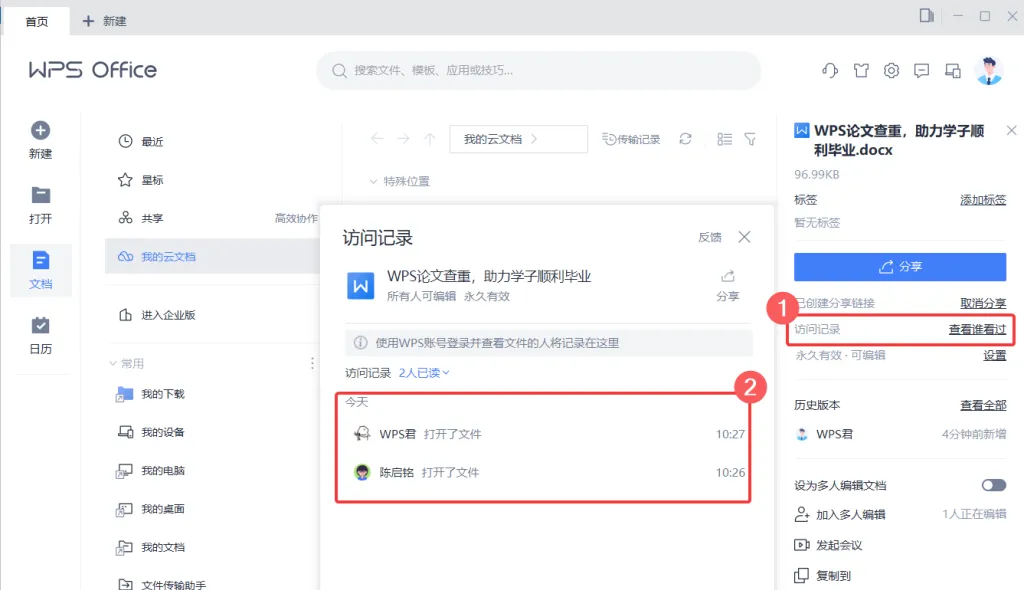
一、核心记录类型及查看方法
(一)文档修改记录:精准追踪内容变动
修改记录主要通过 “修订功能” 实现,适用于需要明确标注改动细节的场景,如文稿审阅、作业批改等。
- 开启修订模式
- 打开 WPS 文字 / 表格 / 演示,点击顶部菜单栏「审阅」,找到并点击「修订」按钮,按钮变色即表示功能激活。开启后所有操作(插入文本、删除内容、格式调整等)都会被自动记录,建议立即保存文档确保追踪连续性。
- 可视化查看改动
- 在「审阅」菜单中勾选「显示标记」,可按需选择显示 “插入和删除”“格式更改”“批注” 等内容类型。系统会用不同颜色区分不同修改者,例如 A 用户插入内容显示为红色,B 用户删除内容显示为蓝色划线。通过「下一处更改」「上一处更改」按钮,还能逐条定位修改点,高效完成审阅。
- 筛选与管理
- 若需聚焦特定类型改动,可在「显示标记」中取消无关选项 —— 仅勾选 “格式更改” 可快速核对排版调整,选择特定修订者能单独查看其编辑内容。确认修改后,可通过「接受所有更改」或「拒绝所有更改」批量处理,也能逐条操作实现精准管控。
(二)历史版本记录:回溯任意时间点的文档状态
历史版本功能可保存文档的过往状态,是恢复误操作、对比版本差异的核心工具,分为本地与云端两种查看方式。
- 云端历史版本(推荐)
- 登录 WPS 账号后,文档会自动同步至云空间。查看步骤为:点击左上角「文件」→「历史记录」→「历史版本」,系统将按时间排序列出所有保存记录,精确到分钟级。选中任意版本可预览内容,支持「另存为」保留关键版本,或点击「恢复为当前版本」一键回滚。对于表格文件,还能通过「最近的改动」功能回放 7 天内的编辑过程,像监控录像般还原表格搭建轨迹。
- 本地历史版本
- 未开启云同步时,可通过「文件」→「历史记录」直接查看本地保存的版本。需注意,本地版本默认保存 30 天,可进入「工具」→「选项」→「保存」调整保存天数,延长追溯周期。
- 单元格级精准追溯
- WPS 表格提供独有的单元格历史记录功能:选中目标单元格,右键点击「查看单元格历史记录」,即可显示该单元格所有修改记录,包括修改人、时间及内容变化,彻底解决数据变动溯源难题。
(三)协作日志:多人编辑的 “责任清单”
多人协作时,协作记录能清晰呈现每位成员的贡献,避免权责不清。
查看路径为:「文件」→「历史记录」→「协作记录」,系统会详细记录每处改动的操作人、时间及具体内容,甚至标点符号的调整都能追溯。通过顶部筛选栏选择特定成员,可快速定位其编辑轨迹,特别适合团队报告、项目方案等协作场景。
(四)运行日志(Log 文件):排查软件故障
当 WPS 出现崩溃、功能异常时,运行日志是技术排查的关键依据。
- 找到日志文件:在 Windows 系统中,路径通常为C:\Users\你的用户名\AppData\Roaming\WPS Office。
- 打开与使用:用记事本或 Notepad++ 等文本编辑器打开,日志中包含错误代码、时间戳、操作描述等信息。虽对普通用户较难理解,但发送给 WPS 技术支持时,能大幅提升问题解决效率。部分 WPS 版本还支持通过「帮助」→「查看日志」直接调取。
二、不同 WPS 版本的功能差异
记录查看功能在个人版、专业版、企业版中存在明显区别,选择适配版本能发挥更大价值:
- 个人版:提供基础版本管理,支持云同步与历史版本恢复,但协作记录仅显示简单操作,无权限分级。
- 专业版:强化多人协作追溯,可显示详细修改人、时间线,支持版本对比,新增高级权限控制,适合小型团队。
- 企业版:具备团队文档库集中管理、精细化权限分配、长期版本归档等功能,同步速度与存储容量更优,适配大型企业合规需求。
- 与同类工具相比,WPS 的记录功能兼顾本地与云端优势:Google Docs 虽实时协作更强,但离线场景下记录易丢失,且复杂格式兼容性较差;而 WPS 支持离线记录保存,同时兼容 Word 修订标记,实现跨软件无缝流转。
三、常见问题与解决方案
(一)记录查看失败类问题
- 快捷键无效怎么办?
- WPS 表格 / 演示可通过专属快捷键打开历史记录,但需确保在编辑界面操作,且升级至最新版本。若仍无效,改用「文件」→「历史记录」的菜单栏路径即可。
- 历史版本缺失如何补救?
- 若目标版本未显示,可能是超出保存期限或未开启云同步。进入「选项」→「保存」延长保存天数,同时登录 WPS 账号开启云同步,后续版本将自动归档云端。
- 为何没有协作记录?
- 需确认文档已开启「共享编辑」,且协作者拥有编辑权限。未共享的本地文档仅记录本人操作,无多人协作日志。
(二)操作失误类问题
- 恢复错版本能撤销吗?
- 恢复操作不可逆,建议恢复前先将当前版本「另存为」备份。若已误操作,可重新进入「历史版本」找到原版本再次恢复。
- 修改记录显示不完整?
- 复杂排版或批量修改可能导致标记遗漏,可切换至「所有标记」视图模式,或通过版本对比功能查看完整差异。
(三)隐私与安全类问题
- 如何隐藏最近使用记录?
- 进入「文件」→「选项」→「常规」,将 “显示最近使用的文档条数” 调为 0,即可隐藏历史打开记录。
- 协作时如何保护敏感记录?
- 专业版与企业版可设置权限:仅允许指定成员查看修改记录,普通协作者无法追溯历史,兼顾协作效率与信息安全。
四、实用技巧与场景拓展
- 版本命名与快速定位
- 对重要版本(如 “终稿”“评审版 1”)进行重命名,后续可通过搜索版本名称快速找到目标,避免在众多记录中逐一查找。
- 跨设备同步查看
- 登录同一 WPS 账号后,手机、电脑、平板端的记录会自动同步。例如在手机上编辑的文档,可在电脑端即时查看修改记录,适配移动办公场景。
- 结合 AI 提升效率
- 最新版 WPS 可通过 AI 总结修改记录,自动提取核心改动点与协作重点,无需手动梳理冗长的修改轨迹,尤其适合长篇文档审阅。
总结
WPS 的记录查看功能覆盖从个人编辑到团队协作的全场景,掌握修订标记、历史版本、协作日志的操作逻辑,能有效规避文档丢失、版本混乱等风险。根据自身需求选择适配版本,搭配云同步与权限管理功能,可进一步提升办公安全性与效率。若遇到复杂问题,结合运行日志向技术支持求助,能实现问题快速解决。