

目录大纲
- 一、基础方法:一键快速统计(推荐新手,零公式门槛)
- 操作步骤:
- 适用场景:
- 优势与局限:
- 二、核心公式:基础计数函数(覆盖 80% 办公场景)
- 1. COUNT 函数:统计数字型数据数量
- 语法与示例:
- 2. COUNTA 函数:统计非空单元格数量
- 语法与示例:
- 3. COUNTBLANK 函数:统计空白单元格数量
- 语法与示例:
- 4. COUNTIF 函数:单条件计数(重点推荐)
- 语法与经典示例:
- 三、进阶技巧:多条件与复杂场景计数(高效办公必备)
- 1. COUNTIFS 函数:多条件同时满足计数
- 语法与示例:
- 2. 去重计数:统计不重复值数量
- 方法 1:经典公式(兼容所有版本)
- 方法 2:新函数组合(WPS 2023 + 版本支持)
- 3. 区间计数:统计特定范围内的数据
- 语法与示例:
- 四、高级场景:跨表 / 批量 / 动态计数(专业提升)
- 1. 跨工作表计数:统计多个表格的统一条件数据
- 语法与示例:
- 2. 批量分类计数:按类别自动统计数量
- 语法与示例:
- 3. 动态范围计数:数据更新自动同步结果
- 语法与示例:
- 五、公式优化技巧:提升计数准确率与效率
- 1. 数据格式统一(关键!)
- 2. 条件设置规范
- 3. 避免公式报错的 3 个细节
- 六、常见问题排查(解决 90% 用户困扰)
- 1. 公式结果为 0 或不准确?
- 2. 跨表计数提示 “#REF!” 错误?
- 3. 去重计数结果错误?
- 4. 动态计数未同步新增数据?
- 总结
在日常办公中,“计算数量” 是数据统计的高频刚需 —— 无论是统计员工人数、订单成交数,还是筛选达标数据、统计重复项,高效的数量计算能避免手动统计的误差与耗时。但很多用户仍面临 “不会用多条件统计”“重复项计数难”“跨工作表计算复杂” 等问题。WPS 表格(含文字文档表格)内置强大的计数函数与可视化工具,无需额外插件,即可覆盖基础计数、多条件筛选、动态统计等场景。本文将详细拆解 7 种核心方法,从新手友好的一键统计到专业的公式组合,再到优化技巧与问题排查,帮你快速搞定各类数量计算需求。
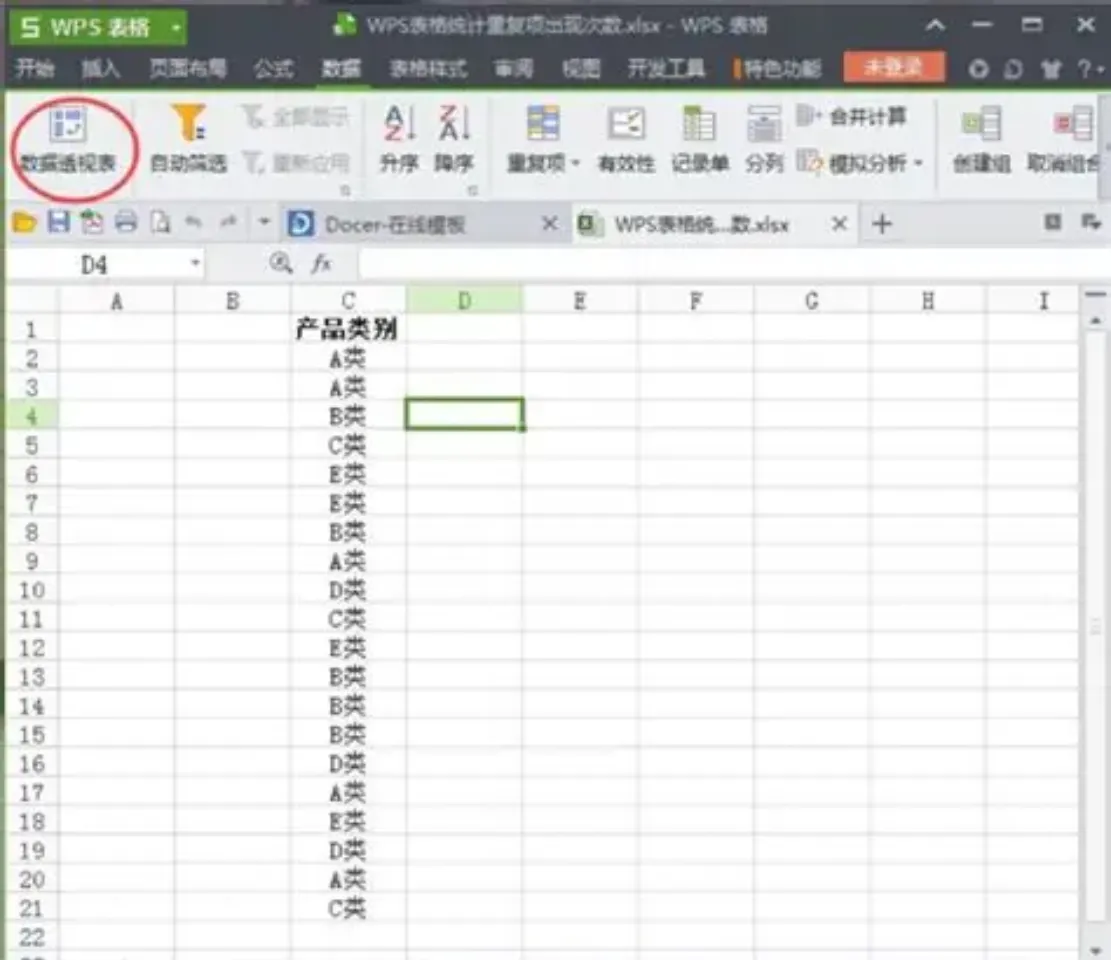
一、基础方法:一键快速统计(推荐新手,零公式门槛)
对于简单的数量统计(如求和、计数、平均值),WPS 提供 “快速计算” 功能,无需记忆公式,点击即可生成结果,适合新手或临时统计场景。

操作步骤:
- 选中目标数据区域:打开 WPS 表格(或 WPS 文字中的文档表格),用鼠标拖拽框选需要计算数量的单元格区域(如销售数据列、员工名单列)。
- 触发快速计算功能:有两个便捷入口:
- 入口 1(菜单操作):选中区域后,点击顶部菜单栏「表格工具」→「快速计算」,下拉菜单中选择所需功能(计数、求和、平均值、最大值、最小值);
- 入口 2(快捷键触发):选中区域后,按下「Alt+=」组合键,系统会自动识别数据类型,默认生成 “求和” 结果,若需切换为 “计数”,可点击结果单元格右侧的下拉箭头选择;
- 入口 3(右键快捷菜单):右键点击选中区域的任意单元格,选择「快速计算」,按需选择计算类型。
- 查看结果:系统会自动在选中区域下方或右侧生成计算结果,无需手动输入公式,且结果会随源数据变动实时更新。
适用场景:
- 统计表格中的非空单元格数量(如实际提交报表的员工人数);
- 快速求和(如月度销售总额、部门费用总和);
- 计算平均数值(如团队平均绩效、产品平均单价)。
优势与局限:
- 优势:零公式门槛、操作便捷、实时同步数据,支持 WPS 表格与文字文档表格通用;
- 局限:仅支持基础统计功能,无法满足多条件、去重、区间筛选等复杂需求。
二、核心公式:基础计数函数(覆盖 80% 办公场景)
WPS 表格的内置计数函数能精准解决不同场景的数量统计,掌握 4 个核心函数(COUNT、COUNTA、COUNTBLANK、COUNTIF),即可应对大部分基础需求,公式简单易记。

1. COUNT 函数:统计数字型数据数量
专门用于统计区域内纯数字单元格的数量,忽略文本、空白单元格,适合统计数值类数据(如订单金额、成绩、数量)。
语法与示例:
- 语法:=COUNT(数据范围)
- 示例 1:统计 B2:B20 区域内的数字型订单数量,公式为=COUNT(B2:B20);
- 示例 2:统计多列数据中的数字数量(如 B 列和 D 列的销售数据),公式为=COUNT(B2:B20,D2:D20)。
2. COUNTA 函数:统计非空单元格数量
统计区域内所有非空单元格的数量,包括数字、文本、逻辑值(如 “是 / 否”),适合统计实际有效数据条数(如员工实际出勤记录、客户反馈条数)。
语法与示例:
- 语法:=COUNTA(数据范围)
- 示例:统计 A2:A50 区域内的非空员工名单数量,公式为=COUNTA(A2:A50),若部分单元格填写 “无”“未提交” 等文本,仍会被计入总数。
3. COUNTBLANK 函数:统计空白单元格数量
专门用于统计区域内的空白单元格,适合识别数据缺失情况(如未填写的报表、遗漏的信息)。
语法与示例:
- 语法:=COUNTBLANK(数据范围)
- 示例:统计 C2:C30 区域内未填写的客户信息数量,公式为=COUNTBLANK(C2:C30),便于后续催办补充。
4. COUNTIF 函数:单条件计数(重点推荐)
支持按单个条件统计数量,条件可设置为数值区间、文本匹配、通配符筛选等,灵活度极高,是办公中最常用的计数函数。
语法与经典示例:
- 语法:=COUNTIF(数据范围, 统计条件)
- 示例 1(数值区间):统计 B2:B20 区域内业绩≥10000 元的订单数,公式为=COUNTIF(B2:B20,">=10000");
- 示例 2(文本匹配):统计 C2:C50 区域内部门为 “销售部” 的员工数,公式为=COUNTIF(C2:C50,"销售部")(文本条件需加英文引号);
- 示例 3(通配符应用):统计 D2:D30 区域内产品名称以 “S” 开头的条目数,公式为=COUNTIF(D2:D30,"S*")(* 代表任意字符);
- 示例 4(排除特定值):统计 E2:E40 区域内不等于 “无效” 的客户数,公式为 `=COUNTIF (E2:E40,"
三、进阶技巧:多条件与复杂场景计数(高效办公必备)
当需要同时满足多个条件,或统计重复项、跨区间数据时,需用到组合公式或进阶函数,以下 3 种方法覆盖复杂统计场景。

1. COUNTIFS 函数:多条件同时满足计数
支持 127 个条件同时筛选,精准统计符合所有条件的数据数量,适合复杂筛选场景(如 “业绩达标且出勤合格” 的员工数)。
语法与示例:
- 语法:=COUNTIFS(范围1,条件1,范围2,条件2,...)
- 示例 1:统计 B2:B20(业绩≥8000)且 C2:C20(出勤≥22 天)的员工数,公式为=COUNTIFS(B2:B20,">=8000",C2:C20,">=22");
- 示例 2:统计 D2:D30(产品类别 =“日用品”)且 E2:E30(库存 > 500)的商品数,公式为=COUNTIFS(D2:D30,"日用品",E2:E30,">500");
- 示例 3:统计日期区间数据,如 F2:F50(下单日期≥2025-01-01)且 F2:F50(下单日期≤2025-01-31)的订单数,公式为=COUNTIFS(F2:F50,">=2025-01-01",F2:F50,"2025-01-31")。
2. 去重计数:统计不重复值数量
当需要统计唯一数据的数量(如不重复的客户数、唯一产品型号数)时,可通过两种公式实现,适配不同 WPS 版本。
方法 1:经典公式(兼容所有版本)
- 语法:=SUMPRODUCT(1/COUNTIF(数据范围,数据范围))
- 示例:统计 A2:A100 区域内不重复的客户 ID 数量,公式为=SUMPRODUCT(1/COUNTIF(A2:A100,A2:A100)),原理是通过 COUNTIF 计算每个值的重复次数,再用 1 除以次数求和,得到唯一值个数。
方法 2:新函数组合(WPS 2023 + 版本支持)
- 语法:=COUNTA(UNIQUE(数据范围))
- 示例:统计 B2:B80 区域内不重复的产品型号数,公式为=COUNTA(UNIQUE(B2:B80)),先用 UNIQUE 函数去重生成唯一值列表,再用 COUNTA 统计列表长度,更直观易懂。
3. 区间计数:统计特定范围内的数据
当需要统计 “60-80 分”“1 万 - 5 万业绩” 等区间数据时,可通过 COUNTIF 函数差值法实现,无需复杂公式。
语法与示例:
- 语法:=COUNTIF(数据范围,">=最小值")-COUNTIF(数据范围,">最大值")
- 示例:统计 C2:C50 区域内成绩在 60-80 分之间的学生数,公式为=COUNTIF(C2:C50,">=60")-COUNTIF(C2:C50,">80"),通过两次单条件计数的差值,得到区间内的数量。
四、高级场景:跨表 / 批量 / 动态计数(专业提升)
针对多工作表数据、批量统计、动态更新等高级需求,以下方法能大幅提升效率,适合数据分析师、行政专员等高频统计用户。

1. 跨工作表计数:统计多个表格的统一条件数据
当数据分布在多个工作表(如 Sheet1、Sheet2、Sheet3)时,可通过 INDIRECT 函数实现跨表批量统计。
语法与示例:
- 语法:=SUM(COUNTIF(INDIRECT({"工作表1","工作表2"}&"!数据范围"), 条件))
- 示例:统计 Sheet1 至 Sheet3 中 A2:A50 区域内业绩≥5000 的订单数,公式为=SUM(COUNTIF(INDIRECT({"Sheet1","Sheet2","Sheet3"}&"!A2:A50"),">=5000")),通过三维引用语法,一次性汇总多表数据。
2. 批量分类计数:按类别自动统计数量
使用 GROUPBY 函数(WPS 2023 + 版本支持),可按指定类别自动分组并统计数量,无需手动筛选,适合批量分类场景(如按部门统计员工数、按产品类别统计销量)。
语法与示例:
- 语法:=GROUPBY(分类列范围, 数值列范围, 统计方式, 是否包含标题行)
- 示例:按 A 列(部门)分类,统计 B 列(员工数)的总数,公式为=GROUPBY(A2:A100,B2:B100,COUNT,3),第 4 参数 “3” 表示包含标题行,结果会自动生成分类汇总表,支持展开 / 折叠查看明细。
3. 动态范围计数:数据更新自动同步结果
当表格数据会持续新增(如每日订单表)时,使用 OFFSET 函数创建动态范围,计数结果会自动适配新增数据,无需手动修改公式。
语法与示例:
- 语法:=COUNTIF(OFFSET(起始单元格,0,0,-动态行数,1), 条件)
- 示例:统计 B 列最近 7 天新增的有效订单数(数值 > 0),公式为=COUNTIF(OFFSET(B2,0,0,-7,1),">0"),公式中的 “-7” 表示向上追溯 7 行数据,新增数据后会自动纳入统计范围。
五、公式优化技巧:提升计数准确率与效率
很多用户反馈 “公式报错”“结果不准确”,本质是数据格式、条件设置等细节问题。掌握以下技巧,可大幅提升统计效率与精准度。
1. 数据格式统一(关键!)
- 确保统计范围的数据格式一致:数值型数据避免包含文本(如 “1000 元” 需改为 “1000”),否则 COUNT 函数会忽略该单元格;
- 文本条件区分大小写:默认情况下 COUNTIF 函数不区分大小写,若需精准匹配(如 “Excel” 和 “excel” 分开统计),需结合 EXACT 函数,公式为=SUMPRODUCT(--EXACT(数据范围,"目标文本"))。
2. 条件设置规范
- 数值条件无需加引号(如>=1000),文本条件必须加英文引号(如"销售部");
- 通配符使用技巧:*代表任意长度字符(如 “张 *” 匹配 “张三”“张伟”),?代表单个字符(如 “张?” 仅匹配两个字的姓名);
- 日期条件需用 DATE 函数定义,避免直接输入文本,如统计 2025 年 1 月的订单数,公式为=COUNTIF(日期列,">=DATE(2025,1,1)")。
3. 避免公式报错的 3 个细节
- 数据范围中若包含错误值(如 #DIV/0!),COUNT 函数会忽略,若需排除错误值,可结合 IFERROR 函数,公式为=SUMPRODUCT(--(IFERROR(数据范围,0)>条件));
- 跨表计数时,确保工作表名称与公式中的一致(如 “Sheet1” 不能误写为 “sheet1”),否则会提示 “#REF!” 错误;
- 批量公式可通过 “填充柄” 快速复制:输入首个公式后,选中单元格,拖动右下角的填充柄向下 / 向右拖动,系统会自动适配单元格引用。
六、常见问题排查(解决 90% 用户困扰)
1. 公式结果为 0 或不准确?
- 检查数据格式:确保统计范围中的数值未包含隐藏字符(如空格),可通过「数据→分列→分隔符号」去除空格;
- 验证条件设置:数值条件是否遗漏比较符(如 “1000” 应改为 “>=1000”),文本条件是否加英文引号;
- 确认数据范围:公式中的数据范围是否完整(如应选 B2:B20,而非 B2:B19)。
2. 跨表计数提示 “#REF!” 错误?
- 检查工作表名称:确保公式中工作表名称与实际一致,且无特殊字符(如 “销售部 - 1 月” 需改为 “销售部_1 月”);
- 确认工作表存在:若删除了公式中引用的工作表,会导致报错,需重新创建或修改公式引用。
3. 去重计数结果错误?
- 经典公式(SUMPRODUCT)对空白单元格敏感,需确保数据范围无空白,或在公式中排除空白,修改为=SUMPRODUCT((数据范围<>"")/COUNTIF(数据范围,数据范围&""));
- 新函数(UNIQUE+COUNTA)仅支持 WPS 2023 及以上版本,旧版本需升级后使用。
4. 动态计数未同步新增数据?
- 检查 OFFSET 函数的动态行数设置:确保 “动态行数” 与实际新增数据量匹配(如每日新增 1 行,可设置为 “-30” 覆盖当月数据);
- 确认数据新增在动态范围内:新增数据需在起始单元格的下方 / 右侧,否则无法被动态范围捕获。
总结
WPS 计算数量的核心是 “按需选方法”:新手用「快速计算」一键搞定基础统计,基础场景用 COUNT/COUNTIF 函数精准匹配,复杂场景用 COUNTIFS/GROUPBY 函数高效处理,跨表 / 动态需求用组合公式实现自动化。通过统一数据格式、规范条件设置,可避免大部分公式报错问题。无论你是职场新人(处理简单统计)、行政人员(批量分类计数),还是数据分析师(复杂多条件统计),都能在 WPS 中找到适配的解决方案。如果遇到特殊场景(如按颜色计数、小众函数应用),可在评论区留言,获取针对性技巧!