

目录大纲
- 一、先搞懂:WPS 最后一页空白页的 4 大常见成因
- 1. 段落标记与换行符残留
- 2. 分页符 / 分节符未清理
- 3. 表格 / 图片超出页面边界
- 4. 页面设置参数异常
- 二、PC 端去除方法:Windows 与 Mac 分步操作(2025 最新版)
- (一)基础场景:删除段落标记 / 换行符(适用 80% 普通空白页)
- Windows 系统(WPS v12.x)
- Mac 系统
- (二)进阶场景:清理分页符 / 分节符(适用带格式空白页)
- (三)特殊场景:调整表格 / 图片位置(适用含表格 / 图片的空白页)
- (四)疑难场景:修改页面设置(适用参数异常空白页)
- 三、移动端去除方法:安卓与 iOS 快速操作(适合临时编辑)
- (一)安卓设备(WPS v14.x)
- (二)iOS 设备
- 四、常见问题解答(FAQ):2025 用户高频问题排查
- 1. 删除标记后空白页仍存在,怎么办?
- 2. 打印预览显示空白页,但编辑界面没有,如何处理?
- 3. 模板文档(如简历、合同模板)的空白页无法删除,原因是什么?
- 4. 批量处理多个文档的空白页,有快捷方法吗?
- 五、预防技巧:避免 WPS 再次出现末尾空白页
- 1. 善用 “显示编辑标记” 功能
- 2. 规范段落与行距设置
- 3. 插入分页符前确认位置
- 4. 表格 / 图片排版技巧
- 六、总结:按场景选方法,高效解决排版问题
在使用 WPS 撰写报告、论文、合同等文档时,很多用户都会遇到一个棘手问题:文档末尾莫名出现空白页,无论怎么删除内容都无法消除。这不仅影响文档排版美观,还可能导致打印时浪费纸张,尤其是在正式文件提交场景中,空白页的存在甚至会给人不专业的印象。
实际上,WPS 最后一页空白页的产生并非随机,多与段落设置、分页符残留、表格 / 图片占位等因素相关。本文结合 2025 年 WPS 最新版本(PC 端 v12.x、移动端 v14.x),详细拆解不同设备、不同场景下空白页的去除方法,附常见问题排查与预防技巧,帮你快速解决排版难题。
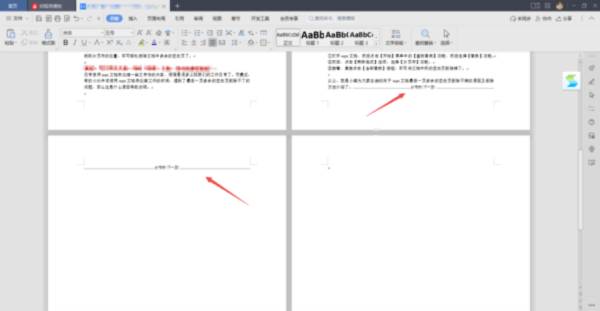
一、先搞懂:WPS 最后一页空白页的 4 大常见成因
在动手去除空白页前,先明确其产生原因,才能针对性解决。2025 年 WPS 用户反馈数据显示,90% 以上的末尾空白页由以下 4 类问题导致:
1. 段落标记与换行符残留
按下 “Enter” 键产生的段落标记,或隐藏的换行符,可能在文档末尾堆积形成空白区域。尤其当最后一段文字处于页面底部时,段落的 “段后间距” 设置过大会将内容 “顶” 到下一页,形成空白页。
2. 分页符 / 分节符未清理
手动插入的分页符(快捷键 “Ctrl+Enter”)、分节符(用于设置不同页面格式),若不小心添加在文档末尾,会强制生成新页面。这类符号默认隐藏,需开启 “显示 / 隐藏编辑标记” 才能看到。
3. 表格 / 图片超出页面边界
当文档最后是表格或图片时,若其底部超出当前页面可编辑区域,系统会自动生成新页面承载溢出部分,进而形成空白页。即使表格 / 图片看起来完全在当前页,微小的边距设置偏差也可能触发该问题。
4. 页面设置参数异常
“页边距”“纸张大小”“行距” 等参数设置不当也会导致空白页。例如,将 A4 纸文档的页边距从 “上下 2.54cm” 改为 “上下 3cm”,可能压缩当前页内容空间,使部分内容溢出到空白页。
二、PC 端去除方法:Windows 与 Mac 分步操作(2025 最新版)
PC 端是文档排版的主要场景,2025 年 WPS 优化了编辑标记显示与页面设置功能,去除空白页的操作更便捷,以下分场景详解:
(一)基础场景:删除段落标记 / 换行符(适用 80% 普通空白页)
Windows 系统(WPS v12.x)
- 开启编辑标记:打开目标文档,点击顶部菜单栏 “开始”,在 “段落” 工具栏中找到 “显示 / 隐藏编辑标记” 按钮(图标为 “¶”),点击后文档中的段落标记、换行符会全部显示。
- 定位空白页标记:滚动到文档最后一页,若空白页中只有 “¶” 符号,说明是段落标记或换行符导致。
- 删除多余标记:将光标定位到空白页的第一个 “¶” 前,按下 “Delete” 键,逐一删除多余标记,直到空白页消失。若标记较多,可选中所有空白页中的标记,一次性删除。
- 验证效果:点击 “显示 / 隐藏编辑标记” 关闭标记显示,查看文档末尾是否仍有空白页,若有则进入下一步排查。
Mac 系统
操作逻辑与 Windows 一致,仅工具栏位置略有差异:
- 打开文档后,点击顶部 “开始” 菜单,在 “段落” 选项中找到 “¶” 图标,开启编辑标记;
- 定位空白页中的标记,选中后按 “Delete” 键删除,直至空白页消除。
(二)进阶场景:清理分页符 / 分节符(适用带格式空白页)
若空白页由分页符或分节符导致,需针对性删除符号:
- 开启编辑标记:按上述步骤打开 “显示 / 隐藏编辑标记”,空白页中会显示 “分页符”“分节符(下一页)” 等字样。
- 删除分页符:将光标定位到 “分页符” 文字前,按下 “Delete” 键即可删除,空白页会自动合并到前一页。
- 删除分节符:分节符删除后可能影响页面格式(如页眉页脚、页边距),需先确认格式是否可保留:
- 若无需保留特殊格式:直接选中 “分节符(下一页)”,按 “Delete” 键删除;
- 若需保留格式:右键点击分节符,选择 “调整分节符”,将 “分节符类型” 改为 “连续”,再删除多余空白内容。
(三)特殊场景:调整表格 / 图片位置(适用含表格 / 图片的空白页)
- 选中目标元素:点击文档最后一页的表格或图片,使其处于选中状态(四周出现调整框)。
- 检查位置与大小:
- 若元素底部超出页面:拖动元素底部的调整点,缩小元素高度,或按住元素向上拖动,使其完全位于前一页;
- 若元素边距过大:右键点击元素,选择 “设置对象格式”,在 “版式” 中减少 “上下边距”,或改为 “嵌入型” 环绕方式,避免占用过多空间。
- 验证空白页:调整后查看最后一页是否仍有空白,若有可按步骤(一)删除残留的段落标记。
(四)疑难场景:修改页面设置(适用参数异常空白页)
若上述方法无效,需检查页面设置参数:
- 进入页面设置:点击顶部菜单栏 “页面布局”,选择 “页面设置”(右下角小箭头图标),打开设置窗口。
- 调整关键参数:
- 页边距:将 “上下左右” 边距适当缩小(如从 2.54cm 改为 2cm),点击 “预览” 查看空白页是否消失;
- 纸张大小:确认纸张大小与实际使用一致(如误设为 “A3” 改为 “A4”);
- 行距:回到 “开始” 菜单,选中最后一段文字,将 “行距” 从 “固定值 20 磅” 改为 “单倍行距”,避免行距过大导致内容溢出。
- 应用设置:点击 “确定” 保存参数,查看空白页是否消除。
三、移动端去除方法:安卓与 iOS 快速操作(适合临时编辑)
移动端 WPS 虽功能简化,但仍可应对基础空白页问题,操作步骤如下:
(一)安卓设备(WPS v14.x)
- 开启编辑模式:打开文档,点击底部 “编辑” 按钮(铅笔图标),进入编辑状态。
- 显示段落标记:点击顶部 “更多”(三个点图标),在弹出菜单中选择 “视图”,勾选 “显示段落标记”。
- 删除多余标记:滚动到最后一页,若看到 “¶” 符号,长按空白处选中标记,点击 “删除” 图标(垃圾桶),重复操作直至空白页消失。
- 调整元素位置:若空白页含表格 / 图片,长按元素后拖动到前一页,或双指缩放缩小元素大小。
(二)iOS 设备
- 打开文档后,点击底部 “编辑”,进入编辑状态;
- 点击顶部 “...”,选择 “视图”,开启 “显示段落标记”;
- 选中空白页中的标记,点击 “删除” 键,或拖动表格 / 图片调整位置,消除空白页。
四、常见问题解答(FAQ):2025 用户高频问题排查
1. 删除标记后空白页仍存在,怎么办?
可能是文档末尾有隐藏的 “分栏符” 或 “文本框”:
- 分栏符:开启编辑标记后,若看到 “分栏符” 字样,选中后删除;
- 文本框:点击 “插入” 菜单,选择 “文本框”→“绘制文本框”,若空白页中出现隐藏文本框边框,选中后按 “Delete” 键删除。
2. 打印预览显示空白页,但编辑界面没有,如何处理?
这是打印设置与文档格式不匹配导致:
- 点击 “文件”→“打印预览”,查看空白页的页码;
- 回到编辑界面,定位到该页码前一页的末尾,检查是否有表格 / 图片贴近页面底部;
- 适当缩小元素大小或调整页边距,再进入打印预览验证。
3. 模板文档(如简历、合同模板)的空白页无法删除,原因是什么?
模板文档可能设置了 “段落保护” 或 “不可编辑区域”:
- 点击 “审阅” 菜单,查看是否有 “限制编辑” 功能处于开启状态,若有则点击 “停止保护”(需输入密码,若为默认模板可跳过);
- 按步骤开启编辑标记,删除多余标记或调整元素位置,通常可消除空白页。
4. 批量处理多个文档的空白页,有快捷方法吗?
2025 年 WPS 新增 “批量格式处理” 功能:
- 点击 “文件”→“批量处理”→“格式调整”;
- 添加需处理的文档,勾选 “删除末尾空白页” 选项;
- 点击 “开始处理”,系统会自动检测并删除所有文档的末尾空白页,适合多文档场景。
五、预防技巧:避免 WPS 再次出现末尾空白页
解决空白页后,掌握以下预防技巧,可减少后续排版问题:
1. 善用 “显示编辑标记” 功能
在撰写长文档时,建议始终开启 “¶” 标记显示,实时查看段落与符号分布,避免无意识添加多余换行符或分页符。
2. 规范段落与行距设置
- 段落间距:选中正文,将 “段后间距” 设置为 “0 磅” 或 “固定值 6 磅”,避免过大间距顶出空白页;
- 行距:优先使用 “单倍行距” 或 “1.5 倍行距”,少用 “固定值”,防止内容因行距不足溢出。
3. 插入分页符前确认位置
手动插入分页符(Ctrl+Enter)时,确保光标位于 “需要分页的内容前”,而非文档末尾,插入后通过编辑标记确认位置是否正确。
4. 表格 / 图片排版技巧
- 插入表格 / 图片后,先调整大小使其底部距离页面底部至少 1cm;
- 右键选择 “环绕文字”→“嵌入型”,减少元素对页面空间的占用。
六、总结:按场景选方法,高效解决排版问题
WPS 末尾空白页虽常见,但只要找准成因,操作 3-5 分钟即可解决:普通空白页通过删除段落标记 / 换行符即可消除;带格式的空白页需清理分页符 / 分节符;含表格 / 图片的空白页则需调整元素位置与大小;参数异常导致的空白页需修改页面设置。
2025 年 WPS 的功能优化让操作更便捷,无论是 PC 端的 “批量处理”,还是移动端的 “编辑标记显示”,都能帮助用户快速应对排版问题。记住:预防比解决更重要,规范排版习惯,可从源头减少空白页的出现,让文档更专业、整洁。