

目录大纲
- 一、关闭前必知:云同步的核心逻辑与准备工作
- 二、PC 端关闭教程:Windows 与 Mac 分步操作
- (一)Windows 系统(WPS v12.x 版本)
- (二)Mac 系统
- 三、移动端关闭指南:安卓与 iOS 操作详解
- (一)安卓设备(WPS v14.x 版本)
- (二)iOS 设备
- 四、常见问题解答(FAQ):避坑与 troubleshooting
- 1. 关闭同步后云端文件会自动删除吗?
- 2. 为什么关闭后仍显示 “同步中”?
- 3. 多设备同步混乱如何处理?
- 4. 企业版 WPS 能自行关闭同步吗?
- 五、关闭后的替代方案:本地管理与手动同步技巧
- (一)本地存储优化
- (二)手动同步方案
- (三)协作需求应对
- 六、总结:按需选择,平衡便利与安全
在云端协作成为主流的今天,WPS 云文档同步功能凭借跨设备无缝衔接的优势,成为许多用户的办公标配。只需登录账号,电脑编辑的报告能在手机上继续修改,居家创作的方案可在公司直接调取。但这份便利背后,却暗藏隐私泄露、版本混乱、网速占用等隐患 —— 客户合同自动上传云端的隐私风险、多设备同时编辑导致的内容冲突、弱网环境下同步卡顿的办公困扰,都让越来越多用户寻求关闭云同步的方法。
本文将结合 2025 年 WPS 最新版本(PC 端 v12.x、移动端 v14.x),详解 Windows、Mac、安卓、iOS 全设备关闭云文档同步的操作步骤,附常见问题解答与替代方案,帮你实现文件本地可控管理。
一、关闭前必知:云同步的核心逻辑与准备工作
WPS 云同步的本质是基于账号体系的实时数据传输:本地文档修改后自动上传至金山云服务器,其他登录同一账号的设备再从云端拉取更新。关闭该功能前,需完成三项关键准备,避免数据丢失或功能异常:
- 双重备份敏感文件:云端与本地需各存一份重要文档。关闭同步后,云端文件停止更新,若本地文件意外删除,可从云端找回;本地修改也不会同步至云端,需手动维护版本一致性。
- 确认多设备独立操作:云同步设置与设备绑定,电脑端关闭后,手机、平板仍会自动上传,需逐一处理各设备设置。
- 区分 “关闭同步” 与 “删除云端”:关闭同步仅停止数据传输,历史上传的云端文件仍保留,需登录 WPS 网页版云文档手动删除冗余内容。
- 此外,关闭同步后自动备份功能失效,建议开启 WPS 本地备份(设置→备份与恢复),或定期保存至 U 盘、移动硬盘。
二、PC 端关闭教程:Windows 与 Mac 分步操作
PC 端是文档处理的主要场景,2025 年 WPS 版本优化了设置界面,关闭路径更简洁,以下为详细步骤:
(一)Windows 系统(WPS v12.x 版本)
- 启动并登录 WPS:双击桌面图标打开软件,确保已登录个人账号(未登录需先完成登录,设置仅对登录状态生效)。
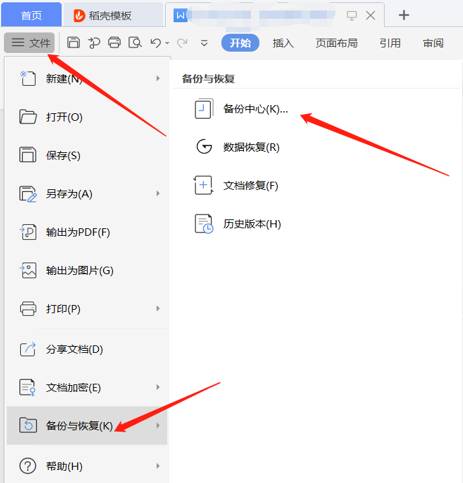
- 进入设置中心:点击左上角 “WPS” 图标,在下拉菜单中选择 “设置”(齿轮图标),或直接通过快捷键 “Ctrl+,” 调出设置窗口。
- 定位同步选项:在设置界面切换至 “备份与恢复” 标签,部分旧版本需在 “工作环境” 中查找 “文档云同步” 选项。2025 新版本新增 “云服务” 专区,可直接看到同步开关。
- 关闭同步功能:点击 “文档云同步” 右侧滑动按钮至关闭状态,系统弹出 “停止同步将仅保留本地文件” 的确认框,点击 “确认”。
- 生效设置:点击 “应用” 或 “确定” 保存,重启 WPS 后验证效果 —— 新建文档右上角无 “同步中” 提示即表示成功。
(二)Mac 系统
操作逻辑与 Windows 一致,路径略有差异:
- 打开 WPS 后,点击顶部菜单栏 “WPS”,选择 “首选项”;
- 在弹出窗口中进入 “云服务” 选项卡,取消勾选 “自动同步文档至云端”;
- 关闭首选项窗口,重启软件即可完成设置。
三、移动端关闭指南:安卓与 iOS 操作详解
手机端 WPS 默认开启云同步以实现 “随时办公”,关闭步骤需进入个人中心设置,具体如下:
(一)安卓设备(WPS v14.x 版本)
- 进入个人界面:打开 WPS App,点击右下角 “我” 进入个人中心;
- 进入云服务设置:点击头像右侧 “设置” 图标,在列表中找到 “云服务” 或 “备份与恢复”;
- 关闭自动同步:找到 “文档云同步” 选项,关闭对应开关,部分机型需同时关闭 “照片同步”“表格同步” 等细分选项;
- 权限检查:进入手机系统 “设置→应用→WPS→权限”,确保保留存储权限(关闭会影响本地保存)。
(二)iOS 设备
- 打开 WPS App,依次点击 “我→设置→云文档同步”;
- 关闭 “自动同步” 开关,同时建议进入手机 “设置→WPS”,关闭 “iCloud 云盘” 关联,避免苹果生态自动同步;
- 退出账号(可选):若无需云端功能,可在个人中心点击 “退出登录”,彻底切断云连接。
四、常见问题解答(FAQ):避坑与 troubleshooting
关闭云同步过程中,用户常遇到设置失效、文件丢失等问题,以下为 2025 年用户高频问题及解决方案:
1. 关闭同步后云端文件会自动删除吗?
不会。关闭同步仅终止新数据传输,历史上传的文件仍存储在云端,需登录WPS 云文档网页版手动删除。若误删本地文件,可从云端下载恢复。
2. 为什么关闭后仍显示 “同步中”?
可能是残留进程未结束或关联功能未关闭:① 重启 WPS 清除后台进程;② 进入设置关闭 “文档雷达”“自动备份” 功能;③ 升级至最新版本(旧版可能存在同步模块漏洞)。
3. 多设备同步混乱如何处理?
关闭前需先完成一次全设备同步,确保各设备文件版本一致,再按 “电脑→手机→平板” 顺序逐一关闭。2025 版本支持 “选择性同步”,可单独关闭某类文件(如表格)的同步功能。
4. 企业版 WPS 能自行关闭同步吗?
企业版同步功能受管理员管控,个人用户无法单独关闭。需联系 IT 部门,通过企业管理后台调整 “团队云同步权限”,敏感文件可设置 “仅限本地编辑”。
五、关闭后的替代方案:本地管理与手动同步技巧
关闭云同步后,为兼顾文件安全与跨设备使用,可采用以下替代方案:
(一)本地存储优化
- 开启 WPS 本地备份:进入 “备份与恢复→本地备份”,设置每日自动备份,文件默认保存至 “C:\Users\ 用户名 \WPS Cloud Files\Backup”;
- 利用系统工具:Windows 用户启用 “文件历史记录”,Mac 用户打开 “Time Machine”,定期将文档备份至外接硬盘。
(二)手动同步方案
- 第三方云盘替代:将文档手动上传至百度网盘、坚果云等平台,跨设备登录下载编辑,支持版本历史回溯;
- 移动存储传输:通过 U 盘、移动硬盘拷贝文件,适合设备较少的场景;
- 邮件附件同步:将编辑后的文档发送至个人邮箱,其他设备登录邮箱下载,适合小体积文件。
(三)协作需求应对
若需团队协作,可使用 “WPS 本地文件 + 共享文件夹” 模式:在局域网内搭建共享目录,或通过腾讯文档、飞书文档临时上传协作文件,完成后下载至本地保存。
六、总结:按需选择,平衡便利与安全
WPS 云同步功能的核心价值在于跨设备协同,但其带来的隐私与性能问题也不容忽视。2025 年版本的设置优化让关闭操作更简单:PC 端通过 “设置→云服务” 一键关闭,移动端在 “个人中心→云同步” 中操作,全程不超过 3 分钟。
关闭后需建立手动备份习惯,重要文件采用 “本地 + 外接存储” 双重保障,跨设备需求可借助第三方工具实现。记住:办公工具应服务于需求,无论是开启云同步提升效率,还是关闭同步保障安全,适合自己的才是最佳选择。