

目录大纲
在日常办公、学习与生活中,PDF 文件因格式稳定、跨设备兼容的特性被广泛使用,但 “只读” 属性也让很多人面临修改难题。是否需要安装复杂的专业软件?其实,多数人电脑和手机中已安装的 WPS Office,就能轻松搞定 PDF 编辑需求。本文将详细拆解 WPS 编辑 PDF 的全流程操作,涵盖 Windows/Mac 电脑端、Android/iOS 移动端,从基础文字图片修改到高级页面管理,带你零基础掌握 PDF 编辑技巧。
一、WPS 编辑 PDF 核心前提:免费与会员功能区分
很多用户疑惑 “WPS 编辑 PDF 需要付费吗?”,答案是:基础功能免费,深度编辑需开通会员。具体功能划分如下,帮你精准匹配需求:
- 免费功能:PDF 阅读、文字批注、高亮标注、基础注释添加、简单页面查看;
- 会员功能:直接修改文本 / 图片内容、调整排版格式、合并拆分 PDF、去水印、OCR 文字识别(扫描件编辑)、批量处理等核心功能。
- 如果仅需简单标注修改,免费版已能满足;若需深度编辑如修改原文、调整图片,开通 WPS 会员即可解锁全部权限,性价比远超专业付费软件。
二、电脑端(Windows/Mac)PDF 编辑详细教程
电脑端是 PDF 编辑的主要场景,WPS 提供了媲美 Word 的编辑体验,无需转换格式即可直接操作,具体步骤如下:
(一)基础操作:打开 PDF 文件
- 打开 WPS Office 客户端,点击左上角 “+” 号,选择 “打开文档”,找到目标 PDF 文件导入;
- 快捷方式:直接右键点击 PDF 文件,选择 “打开方式”→“WPS Office”,快速启动编辑界面;
- 界面介绍:左侧为页面缩略图,中间为编辑区域,顶部为功能工具栏(核心为 “编辑”“页面”“评论” 选项卡)。
(二)核心功能 1:文本内容编辑(会员专属)
想修改 PDF 中的错别字、补充内容?操作像编辑 Word 一样简单:
- 进入编辑模式:点击顶部工具栏 “编辑”→“文字”,或直接点击 “编辑内容” 按钮;
- 编辑操作:
- 修改文字:鼠标点击文本区域(呈蓝色文本框显示),直接输入替换或删除内容;
- 格式调整:选中文字后,可修改字体、颜色、字号,支持加粗、下划线、高亮标注,还能调整行距、字间距、首行缩进等段落格式;
- 高效工具:使用 “格式刷” 快速复制已有文字格式,“清除格式” 一键还原默认样式,大幅提升排版效率。
- 注意事项:若编辑后字体与原文不一致,可在字体列表中选择匹配样式;扫描版 PDF 需先使用 “OCR 文字识别” 功能(会员专属),识别后再编辑。
(三)核心功能 2:图片内容编辑(会员专属)
PDF 中的图片需要替换、裁剪或调整?按以下步骤操作:
- 选中图片:用鼠标左键点击 PDF 中的图片,右侧会弹出编辑工具栏,或点击顶部 “编辑”→“图片”;
- 常用操作:
- 基础操作:复制、删除、拖动图片调整位置,拉伸边缘改变大小;
- 进阶编辑:旋转(90°/180°)、翻转(水平 / 垂直)、裁剪(自定义尺寸)、替换(上传本地图片)、调整透明度(0%-100%);
- 格式转换:右键点击图片,可选择 “转为 PDF” 或 “另存为”(支持 JPG、PNG 等格式)。
(四)免费替代方案:批注功能修改内容
若未开通会员,可通过批注功能间接修改内容,适合临时标注或遮盖修改:
- 遮盖原有内容:点击顶部 “批注”→“形状批注”→选择 “矩形”,框选需要删除的内容,填充颜色为白色即可遮盖;
- 添加新内容:点击 “文字批注”,在目标位置输入新内容,可调整字体大小和颜色;
- 注意:该方法仅适合临时修改,无法真正删除原文,正式文档建议开通会员使用深度编辑功能。
(五)高级功能:页面管理与文档优化
除了文字图片编辑,WPS 还支持 PDF 页面调整、合并拆分等实用功能(会员专属):
- 页面操作:
- 合并 PDF:点击 “页面”→“插入”→“来自文件”,选择需合并的 PDF,设置插入位置后确认;
- 拆分 PDF:勾选左侧缩略图中的目标页面,点击 “提取所选页面”,保存为新 PDF 文件;
- 其他操作:支持删除页面、插入空白页、调整页面顺序、裁剪页面尺寸等。
- 权限管理:若 PDF 为机密文件,点击 “安全”→“加密文档”,设置打开密码(限制查看)和编辑密码(限制修改),保护文件安全;
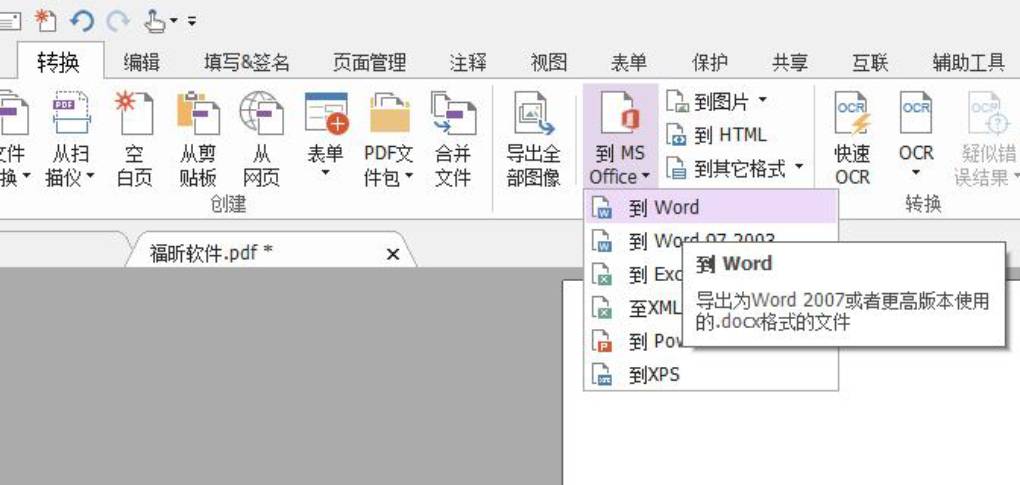
- 格式导出:编辑完成后,点击 “输出为”,可将 PDF 导出为 Word、Excel、图片等格式,满足多场景使用需求。
三、移动端(Android/iOS)PDF 编辑教程
外出时需要紧急修改 PDF?WPS APP 同样支持核心编辑功能,操作简洁高效:
- 打开文件:在 WPS APP 中找到目标 PDF,点击进入阅读界面;
- 进入编辑模式:点击右上角 “编辑” 按钮,激活文本和图片编辑权限(会员可使用完整功能,免费用户仅支持批注);
- 文字编辑:点击文本区域,直接修改内容,支持字体、颜色、字号调整,操作逻辑与电脑端一致;
- 图片编辑:选中图片后,通过底部工具栏进行裁剪、旋转、替换、删除等操作;
- 保存导出:点击右上角 “保存”,或选择 “另存为” 自定义保存路径,支持同步至 WPS 云空间,跨设备访问更便捷。
四、WPS PDF 编辑实用技巧与效率提升
掌握以下技巧,让 PDF 编辑效率翻倍:
- 快捷键操作:Ctrl+S(快速保存)、Ctrl+Z(撤销操作)、Ctrl+F(查找文字)、Ctrl + 数字键(快速跳转页面);
- 批量处理:电脑端支持一次导入多个 PDF 文件,统一进行合并、转换或编辑,节省时间;
- 模板复用:经常编辑同类型 PDF(如报告、表单),可将常用格式保存为模板,下次直接调用;
- 备份原文件:编辑重要 PDF 前,建议使用 “另存为” 创建副本,避免误操作导致原文件丢失;
- 格式修复:若编辑后排版错乱,点击 “编辑”→“自动排版”,或手动调整文本框位置,恢复页面美观。
五、常见问题与解决方案(FAQ)
- 为什么 PDF 无法编辑?
- 原因 1:文件为扫描件或图片型 PDF,需先使用 WPS 的 OCR 文字识别功能(会员专属);
- 原因 2:文件已设置编辑权限,需输入密码解除限制;
- 原因 3:未开通会员,仅能使用批注功能,无法深度编辑。
- 编辑后的 PDF 格式错乱怎么办?
- 解决方案:编辑前备份原文件,修改时尽量使用与原文一致的字体,若出现错乱可通过 “清除格式” 或 “自动排版” 功能修复。
- 手机端能否编辑扫描版 PDF?
- 可以,开通 WPS 会员后,在 APP 中打开扫描版 PDF,点击 “工具”→“OCR 识别”,识别后即可编辑文字和图片。
- WPS 会员值得开通吗?
- 若频繁处理 PDF(如办公文档修改、学习资料编辑),会员性价比极高,不仅解锁 PDF 全功能,还能使用 Word、Excel 高级功能、云存储空间等,适合长期使用。
六、总结
WPS Office 作为一款全能办公软件,其 PDF 编辑功能覆盖了日常所需的文字修改、图片调整、页面管理等核心需求,操作简单直观,无需额外安装专业工具。电脑端支持深度编辑和批量处理,移动端满足随时修改需求,免费功能可应对基础标注,会员功能则解锁完整编辑权限,适合不同场景使用。
按照本文教程,无论是修改 PDF 中的错别字、替换图片,还是合并拆分文档、设置密码保护,都能轻松完成。如果还在为 PDF 编辑发愁,不妨打开 WPS 试试这些方法,高效解决你的文档处理难题!